
Organisation erstellen
Eine Organisation zu erstellen, ist denkbar einfach. Sie benötigen dafür zunächst einen eigenen heylogin-Account. Installieren Sie also die Mobil-App auf Ihrem Smartphone und folgen Sie den Anweisungen, bis Sie in der Web-App angekommen sind.
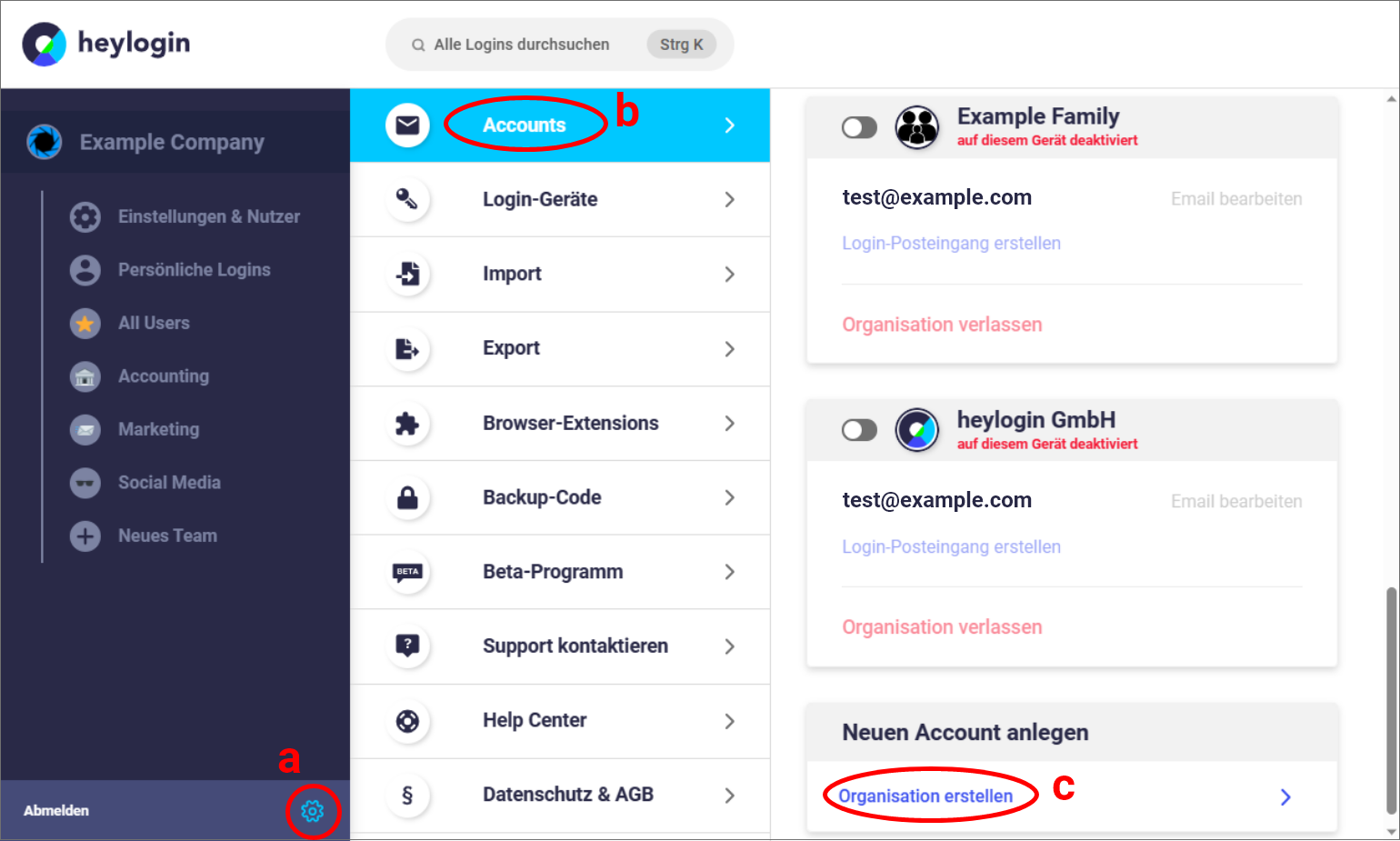
a.) Klicken Sie auf das Zahnradsymbol, um Ihre Account-Einstellungen zu öffnen
b.) Gehen Sie auf “Accounts” (öffnet sich meist automatisch)
c.) Klicken Sie auf “Organisation anlegen”
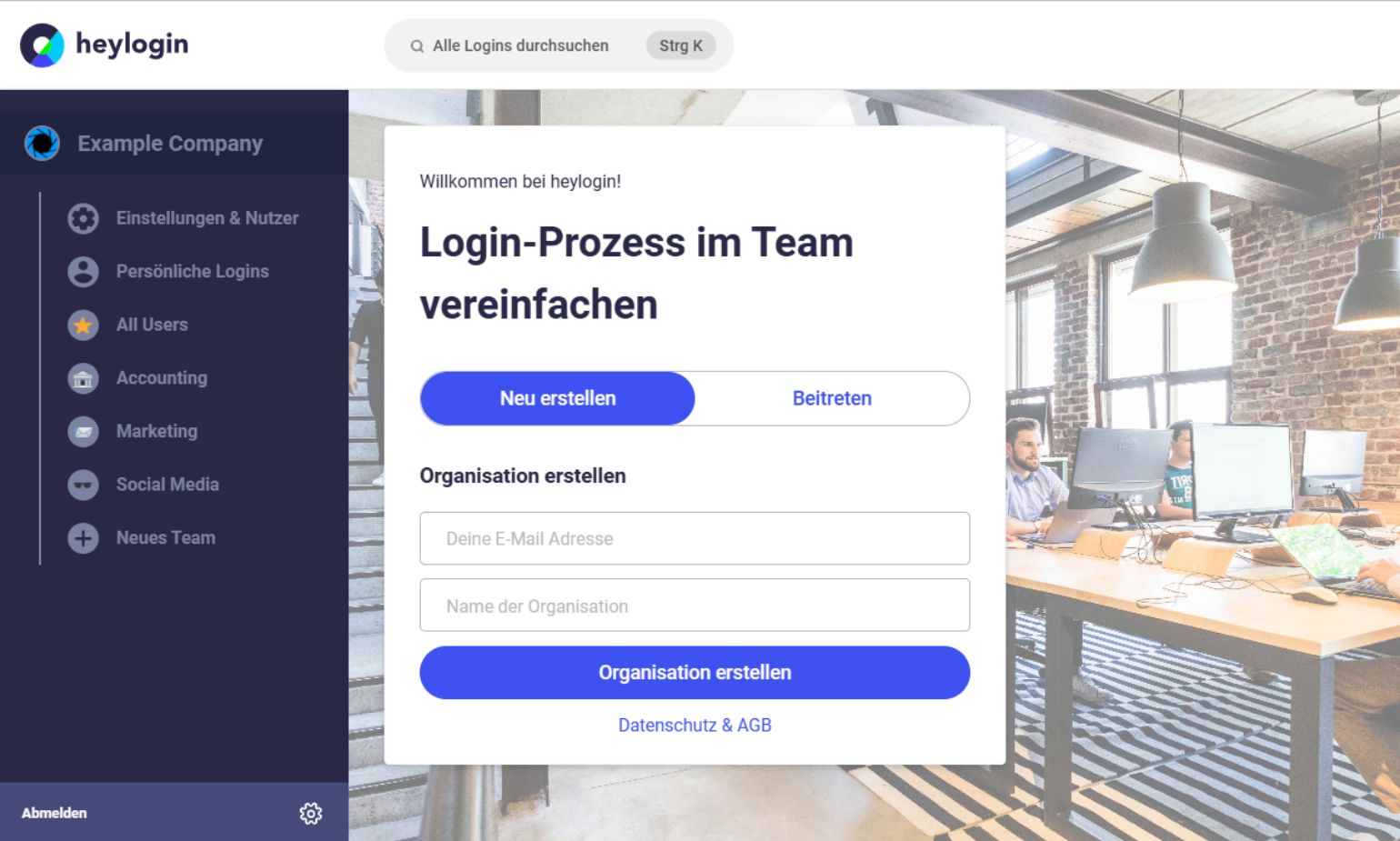
Anschließend können Sie als Haupt-Admin Ihre Email-Adresse und den Namen Ihrer Organisation eintragen und mit einem Klick auf den Button die Organisation erstellen.
Info: Sie können jederzeit während oder nach Ablauf des kostenlosen Testzeitraums entweder über die Organisationseinstellungen Ihren Plan manuell upgraden oder für einen individuell gestalteten Vertrag gern mit unserem Vertrieb in Verbindung treten.
Import
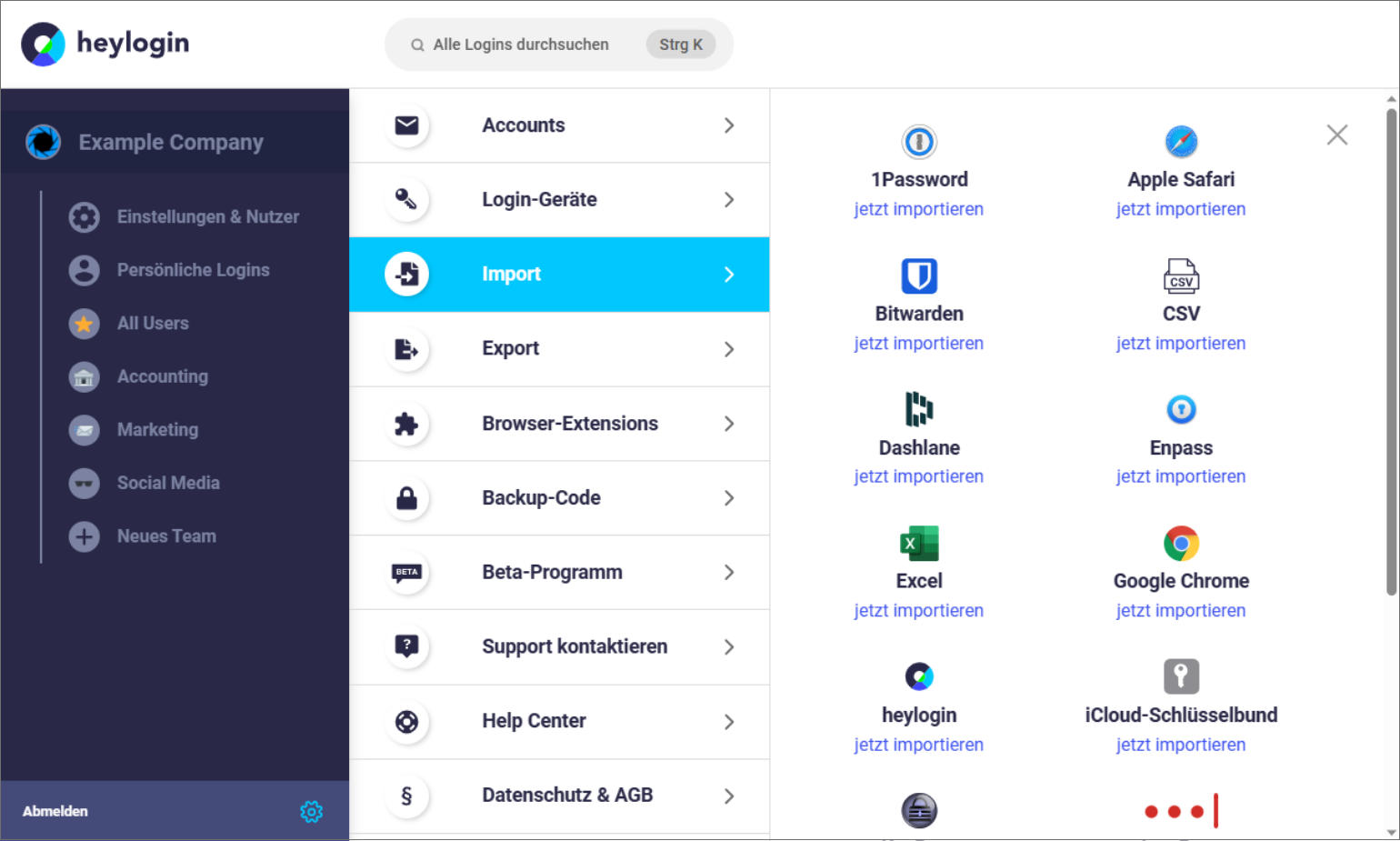
Jetzt, wo Ihre Organisation erstellt ist, können wir mit der Einrichtung anfangen. Zuerst sollten Sie die Logins aus Ihrer vorherigen Lösung importieren. Gehen Sie dazu in die Importoptionen in den Einstellungen und überprüfen Sie, ob Ihre alte Anwendung dabei ist. Wir unterstützen nicht nur die meisten gängigen Passwort-Manager, sondern auch Excel und CSV-Dateien. Wenn Ihre Lösung nicht dabei ist, schauen Sie, ob ein Export als CSV möglich ist. Dann können Sie einfach den CSV-Importer nutzen.
Tags
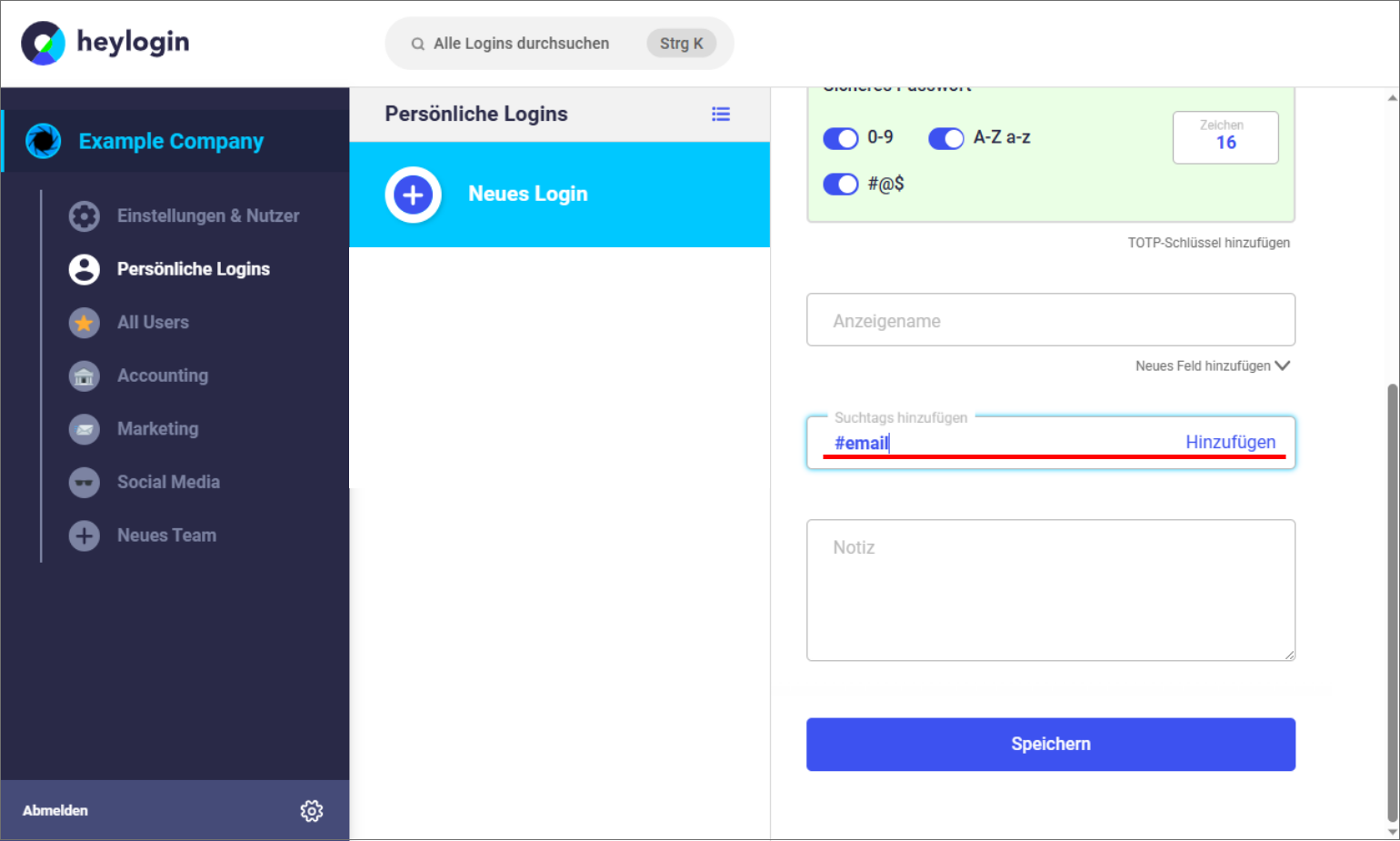
Ihre importierten (oder manuell erstellten) Logins können Sie zusätzlich mit einem oder mehreren Tags versehen. Suchen Sie nun Logins einer bestimmten Kategorie, zum Beispiel geteilte Logins für Einkaufsportale, können Sie den Tag eingeben und sich alle Logins mit diesem Tag auflisten lassen. Die Suche funktioniert auch mit mehreren Tags.
Teams erstellen
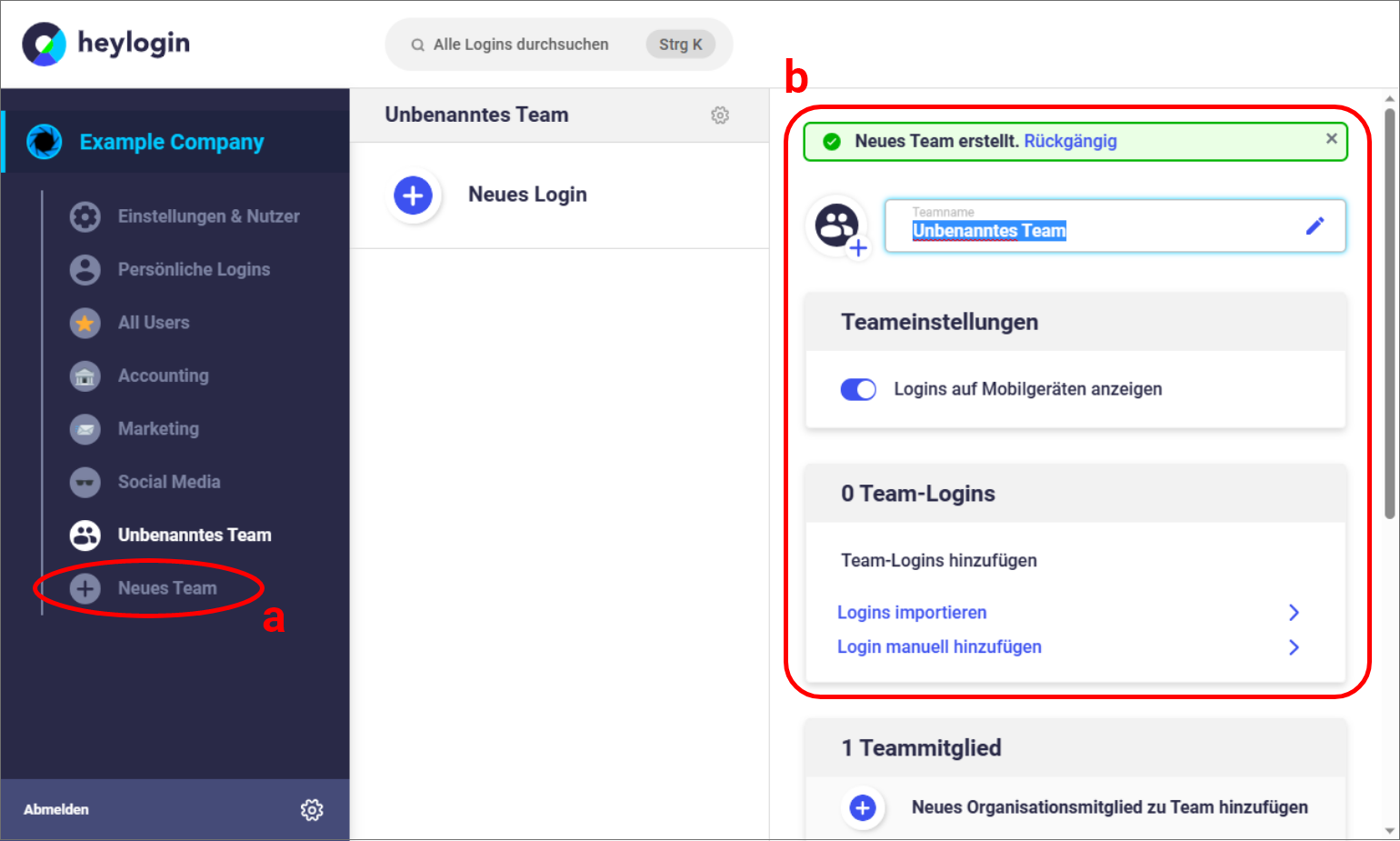
Um Logins besser zu sortieren, können Sie Teams erstellen. Das hilft nicht nur bei der Übersicht, sondern erlaubt Ihnen später auch, diese Logins mit Nutzer*innen aus den jeweiligen Abteilungen zu teilen.
a.) Klicken Sie in der Organisationsübersicht links auf “Neues Team”.
b.) Jetzt können Sie das Team benennen und weitere Einstellungen vornehmen.
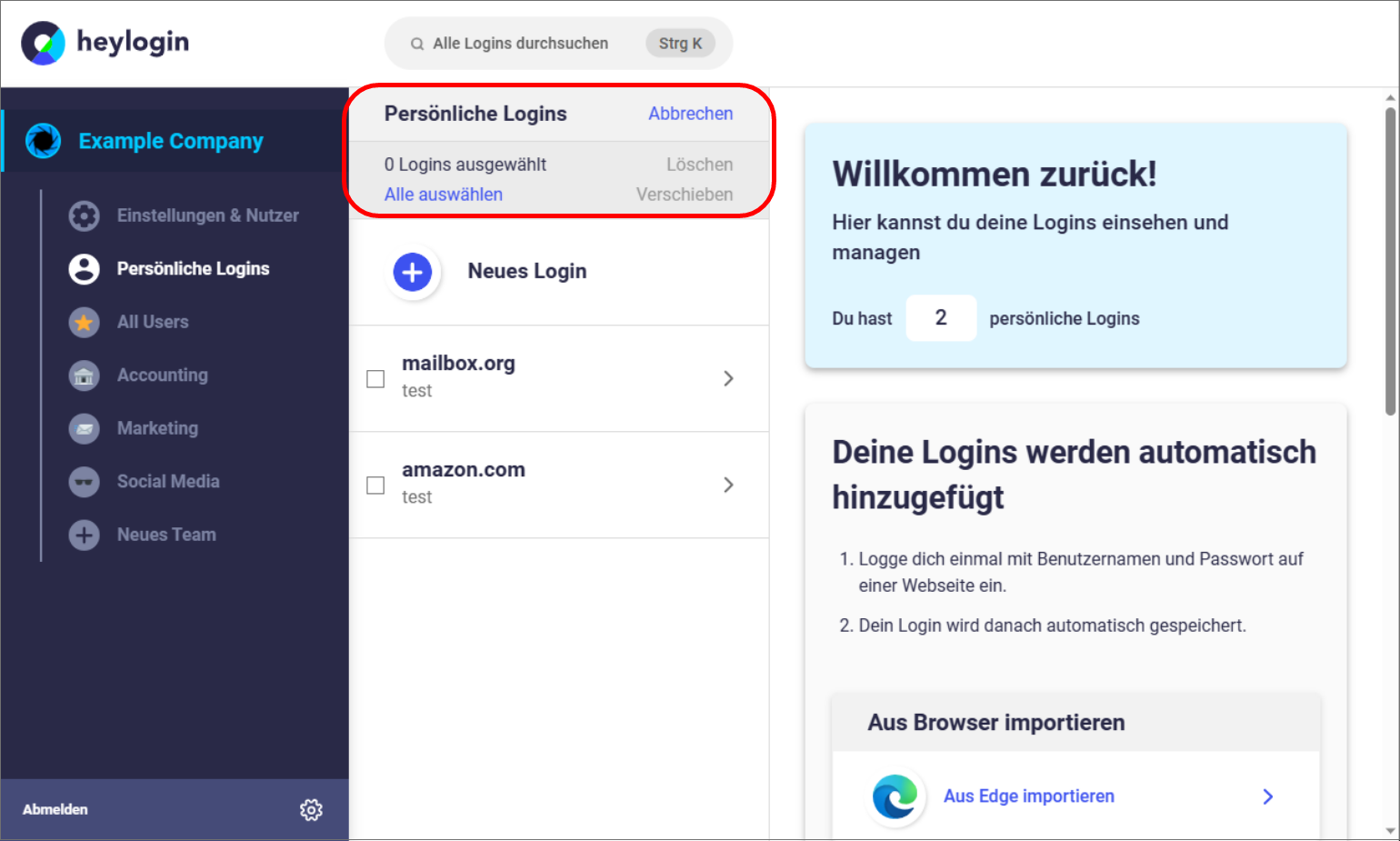
Tipp: Um viele Logins schnell zu verschieben, können Sie die Mehrfachauswahl nutzen. Dazu klicken Sie in der Login-Übersicht des Teams oder Ihrer Persönlichen Logins auf das Menüsymbol, um im selben Bereich das Auswahlmenü aufzuklappen.
Nutzer*innen einladen
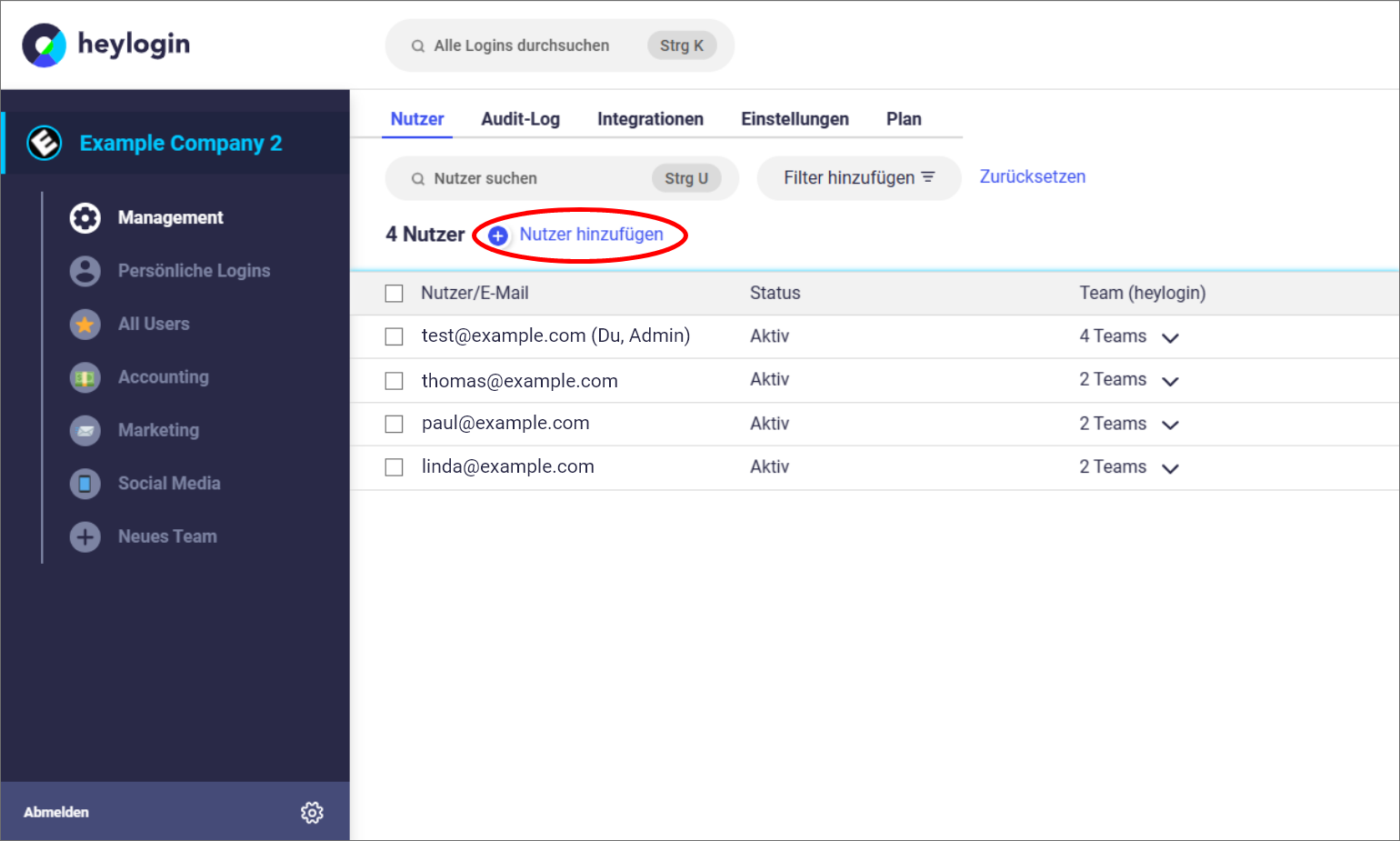
Haben Sie ihre Logins auf Teams verteilt, können Sie Nutzer*innen zu Ihrer Organisation hinzufügen. Dazu können Sie den Nutzer-Optionen des Management-Tabs (ersetzt Einstellungen & Nutzer”) Ihrer Organisation die Email einzelner oder mehrerer Nutzer*innen gleichzeitig eingeben und Einladungs-Emails verschicken.
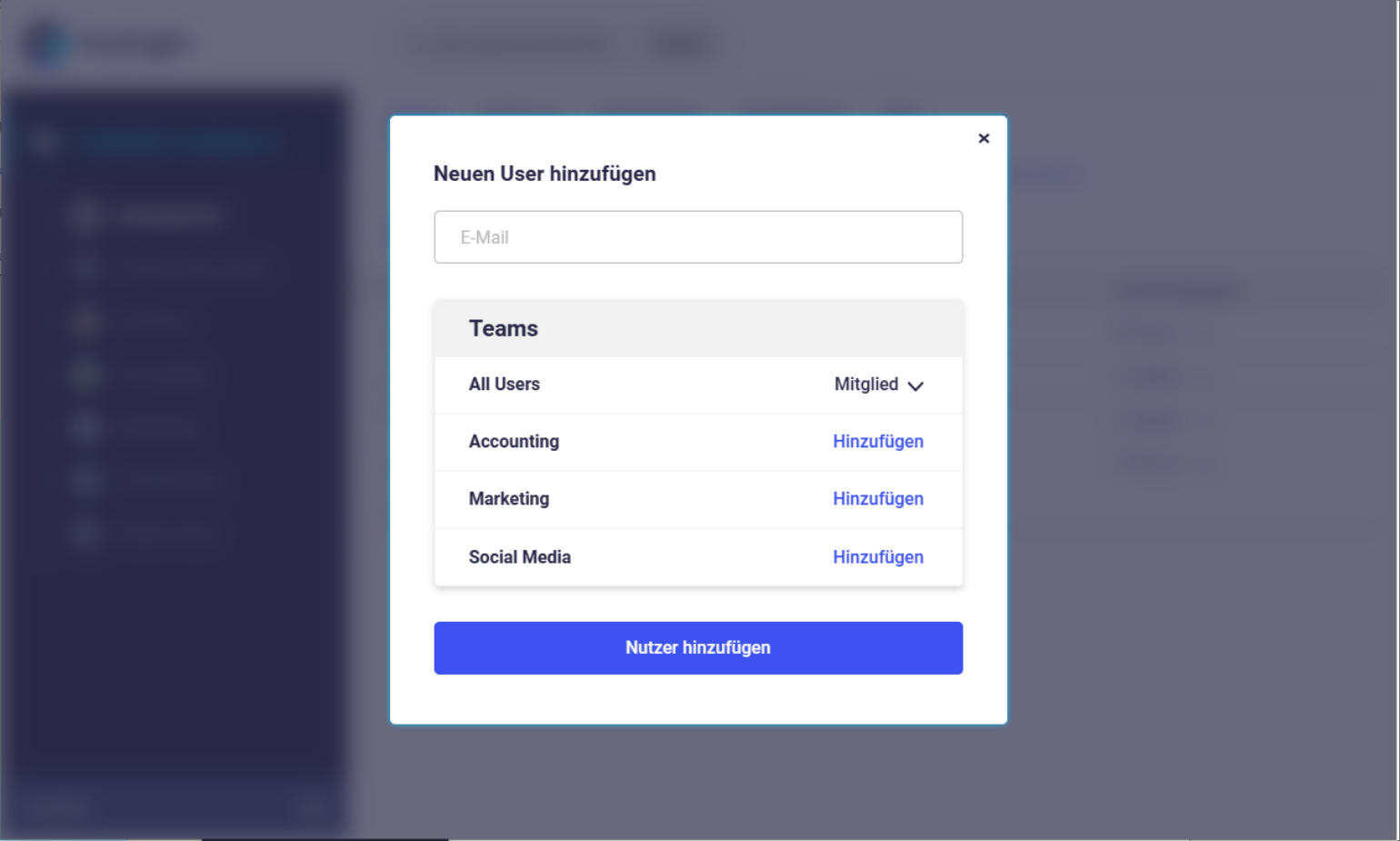
Diese Nutzer*innen werden durch den Einrichtungsprozess des Organisations-Accounts geführt, ein privates Profil muss bei diesem Vorgang nicht erstellt werden. Sind neue Nutzer*innen hinzugefügt worden, lassen sich über dieses Menü auch verlorene Geräte trennen und Neue verbinden. Mehr zur Wiederherstellung finden Sie hier.
Zugriffsrechte
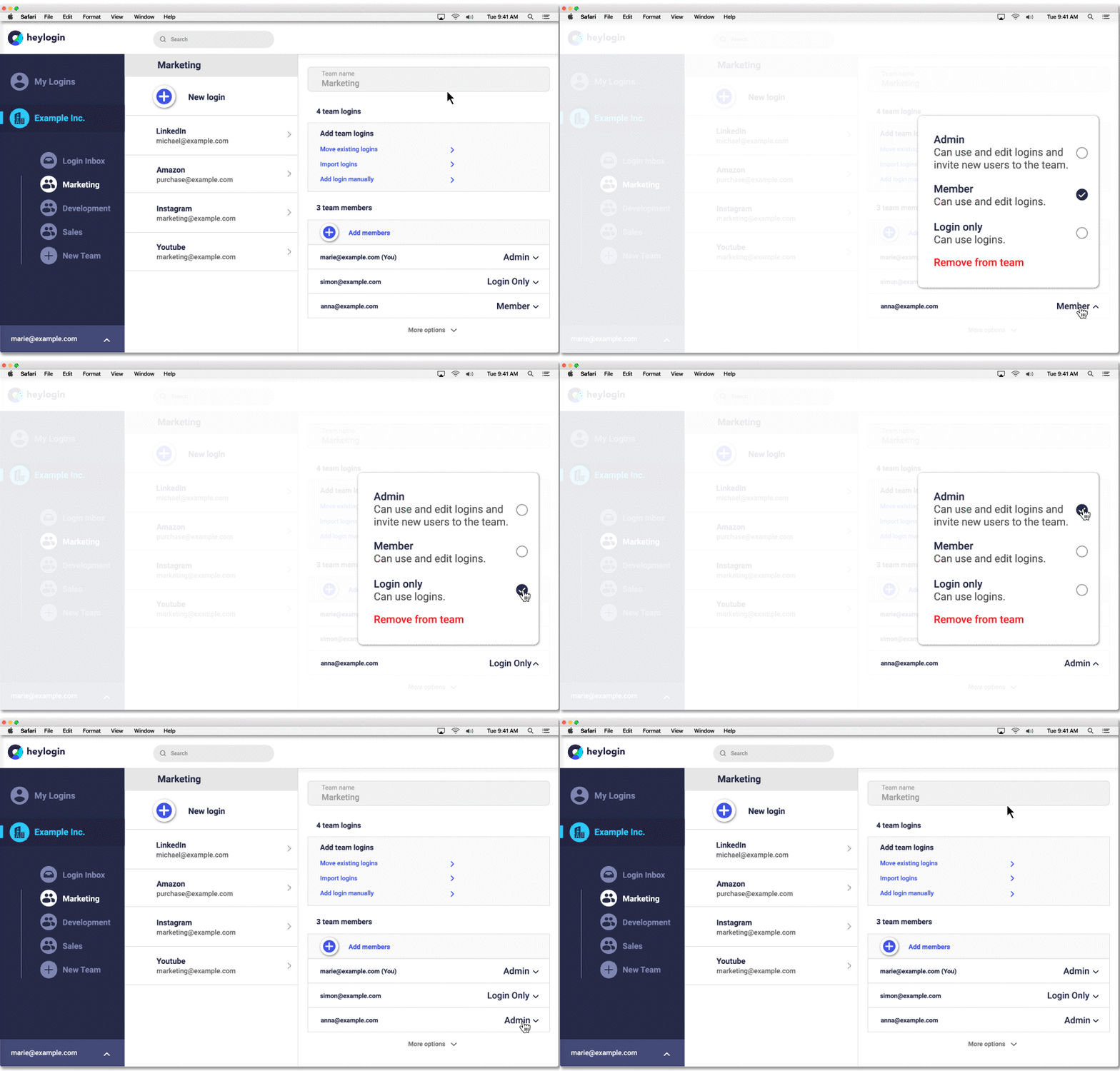
Um die Sicherheit Ihrer Unternehmens-Logins zu gewährleisten, können Sie die Zugriffsrechte auf Logins für jedes Teammitglied individuell einstellen. Es gibt drei Einstellungen:
- Team-Admin: kann Teams erstellen und neue Mitgglieder hinzufügen sowie Logins bearbeiten
- Mitglied: kann Logins bearbeiten
- Nur Login: kann Logins nur verwenden und kein Passwort sehen
Die Zugriffsrechte lassen sich im Menü “Einstellungen & Nutzer” bei allen Nutzer*innen für jedes Team einzeln einstellen. Org-Admins haben übrigens Zugriff auf alle Teams und können sich selbst “einladen”.