
heylogin unterstützt Zwei-Faktor-Authentifizierung mit TOTP. Damit können Sie sich mit einem Klick sowohl mit Ihrem Passwort als auch mit einem zusätzlichen 6-stelligen Code anmelden. Anstatt den Code über eine andere Authenticator-App zu erhalten und selbst eingeben zu müssen, können Sie mit heylogin den mehrstufigen Login-Prozess automatisieren.
TOTP einrichten (QR-Code)
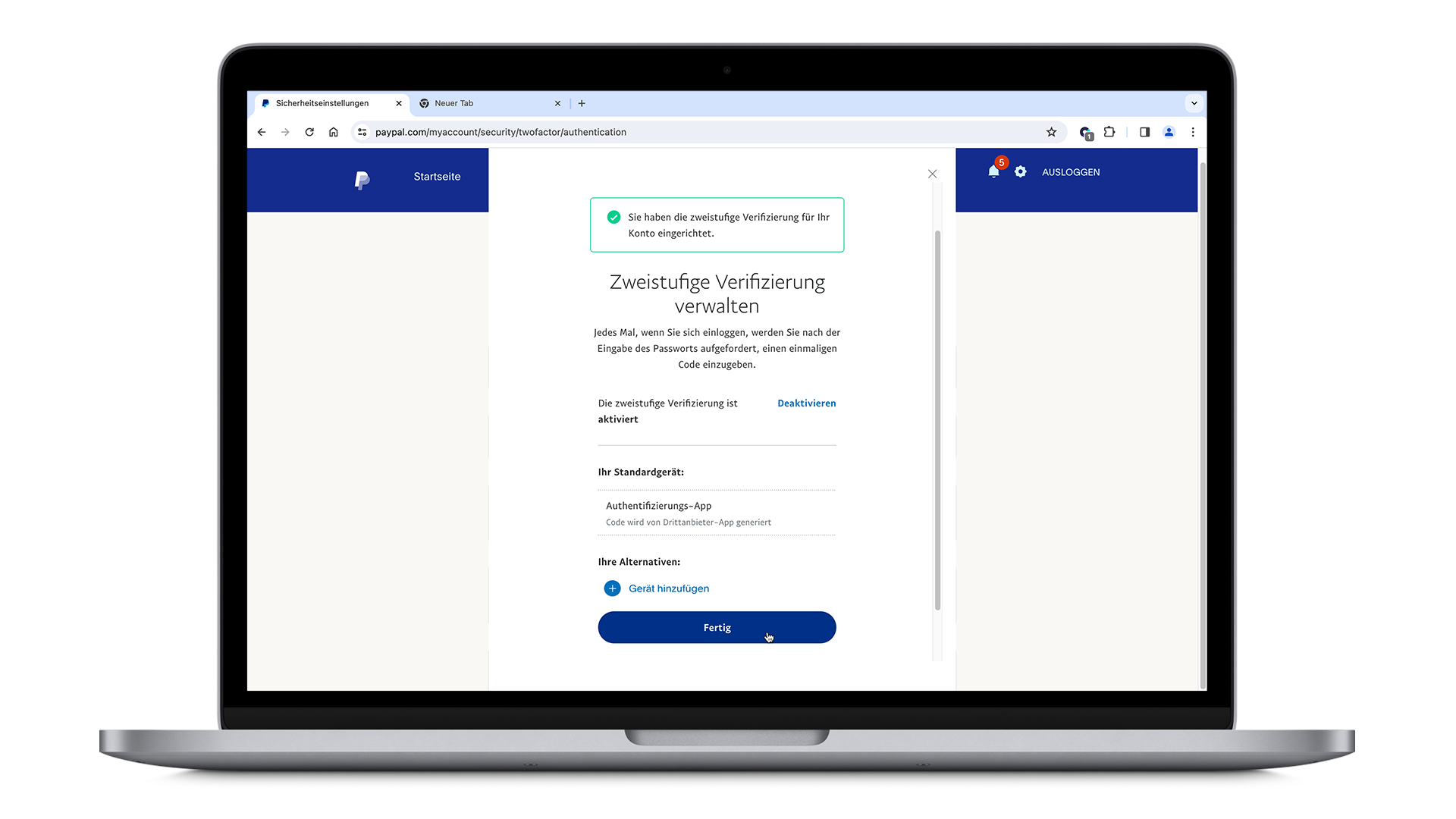
Der Prozess zur Registrierung von TOTP in heylogin sieht für jede Website anders aus. Wir haben paypal.com als Beispiel ausgewählt:
- Gehen Sie zu den Profil-Einstellungen, indem Sie auf das Zahnrad-Symbol in der oberen rechten Ecke klicken. Unter Sicherheit klicken Sie auf Einrichten bei Zweistufige Verifizierung.
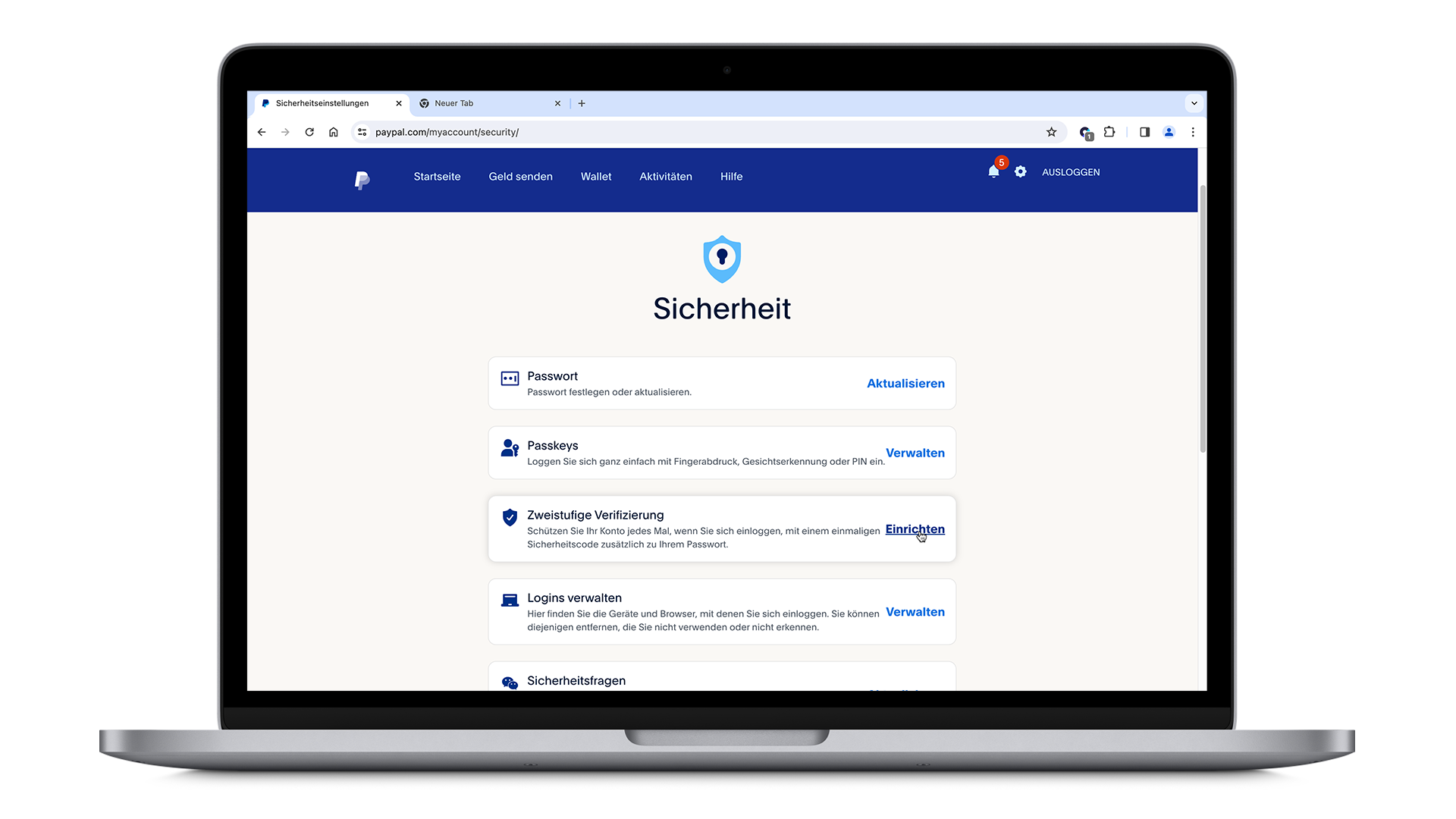
- Wählen Sie Authentifizierungs-App verwenden aus.
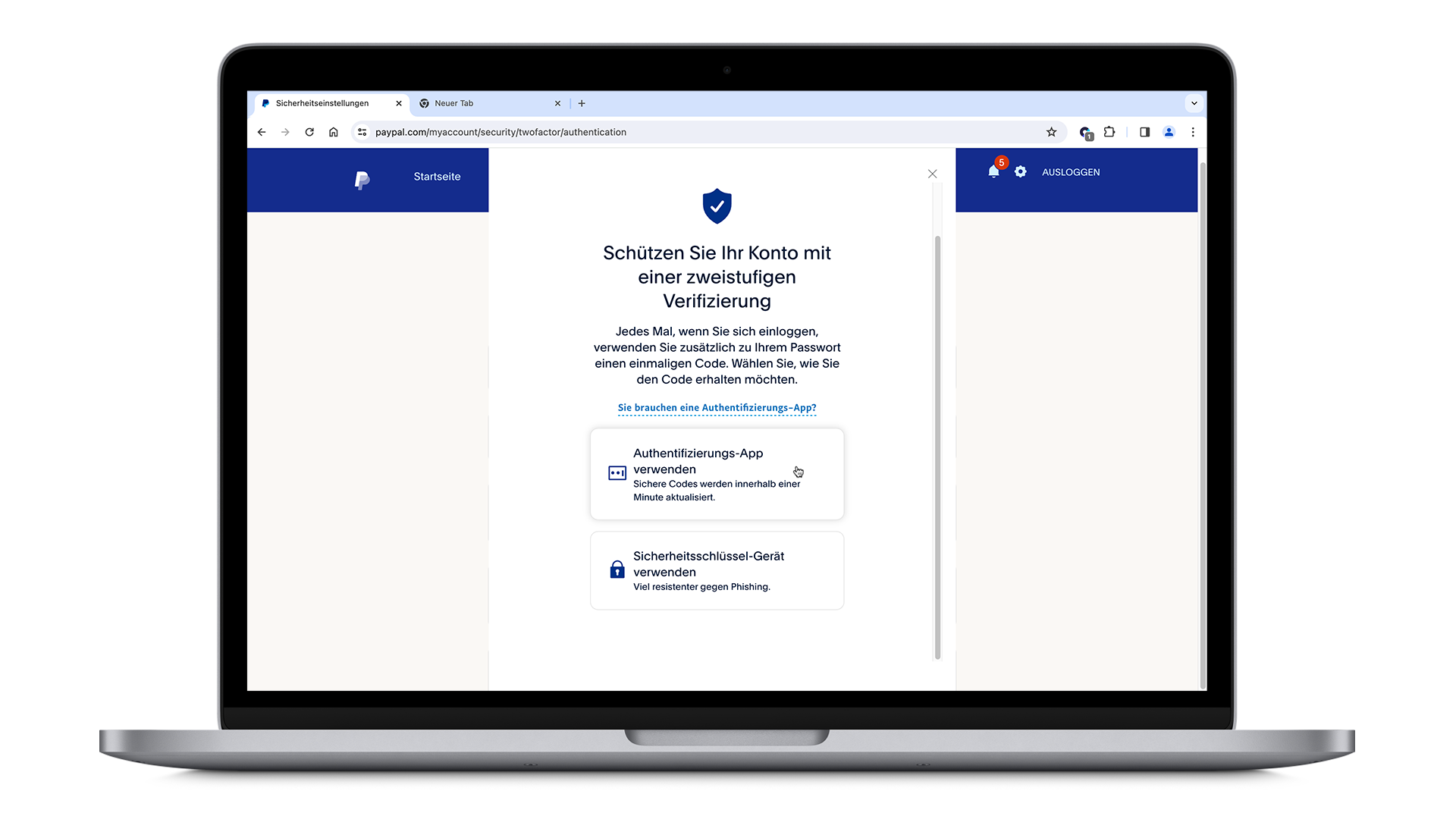
- heylogin erkennt automatisch den QR-Code. Klicken Sie einfach auf Zu Login hinzufügen im Overlay.
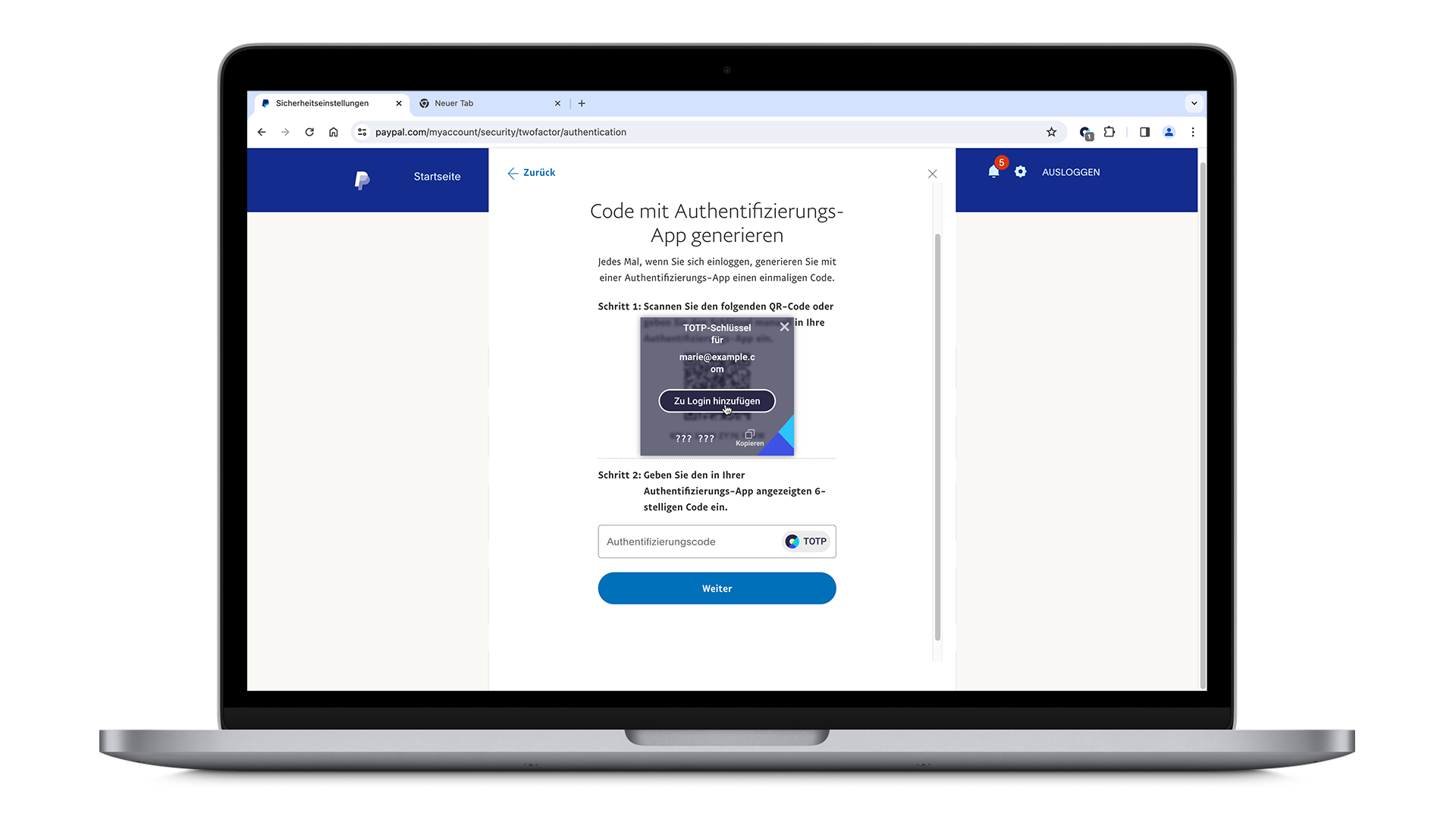
- Ihr Anmeldeformular sollte erscheinen. Klicken Sie einfach darauf. Andernfalls kopieren Sie den 6-stelligen Code, der auf dem Anmeldeformular angezeigt wird, indem Sie auf die Kopieren Schaltfläche auf der rechten Seite des Overlays klicken, und ihn in das TOTP-Code-Feld einfügen.
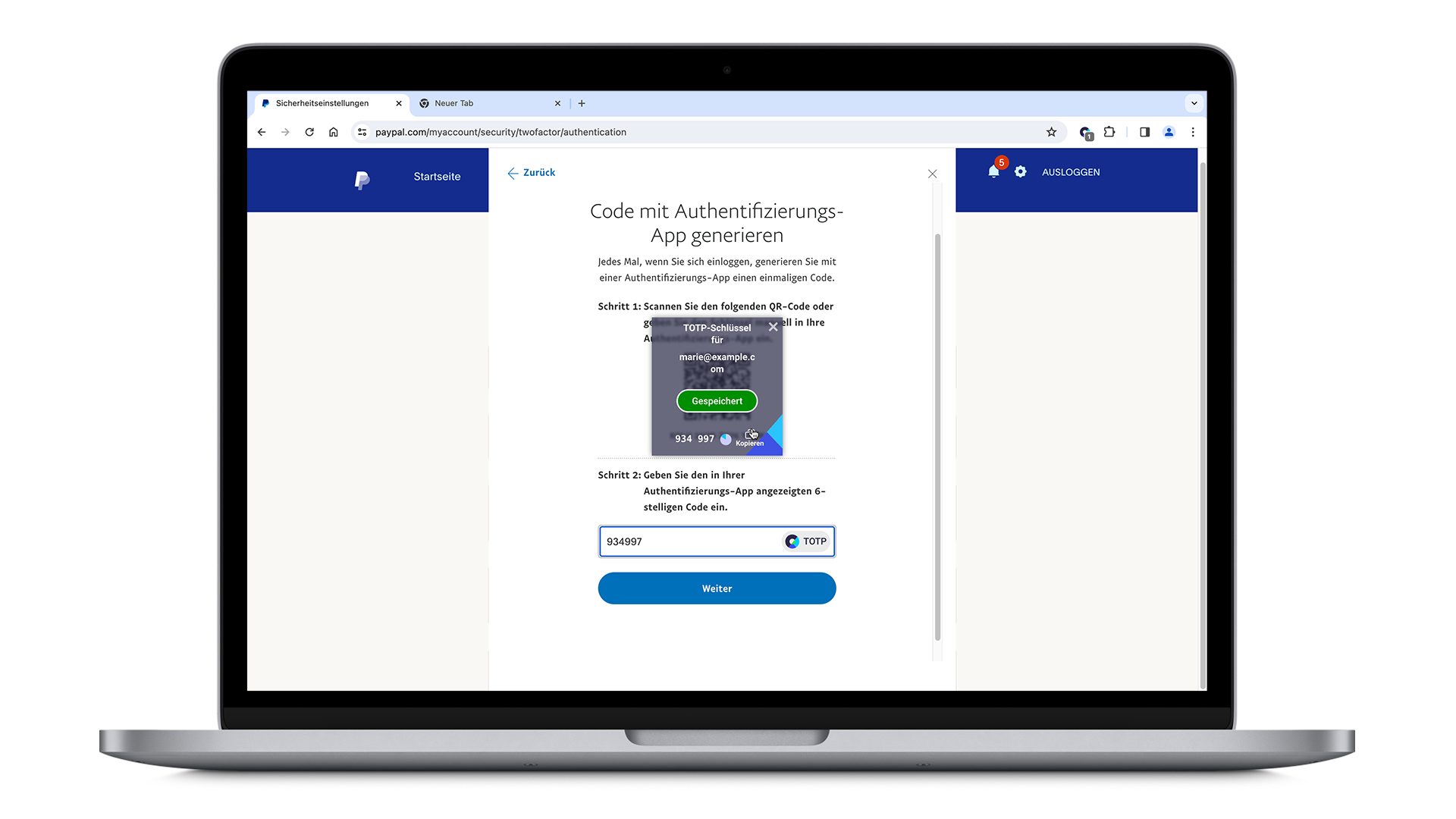
- Ihr TOTP-Code wird jetzt jedes Mal automatisch ausgefüllt, wenn Sie sich bei PayPal anmelden.
TOTP einrichten (manuell)
Falls der QR-Code nicht erkannt wird oder nicht verwendet werden kann, können Sie wie folgt vorgehen. Wir haben paypal.com als Beispiel ausgewählt:
- Gehen Sie zu den Profil-Einstellungen, indem Sie auf das Zahnrad-Symbol in der oberen rechten Ecke klicken. Unter Sicherheit klicken Sie auf Einrichten bei Zweistufige Verifizierung.
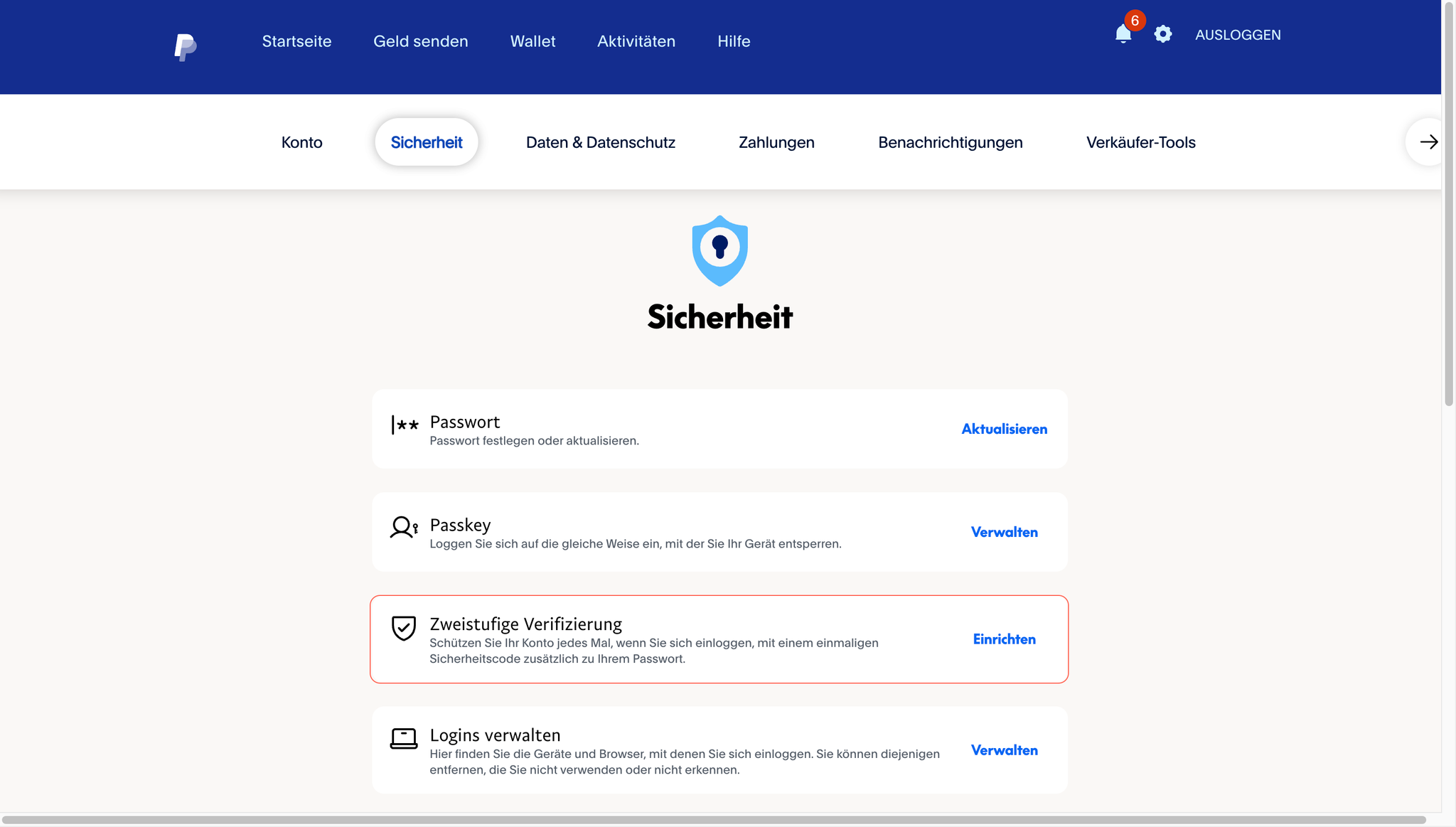
- Wählen Sie Authentifizierungs-App verwenden aus.
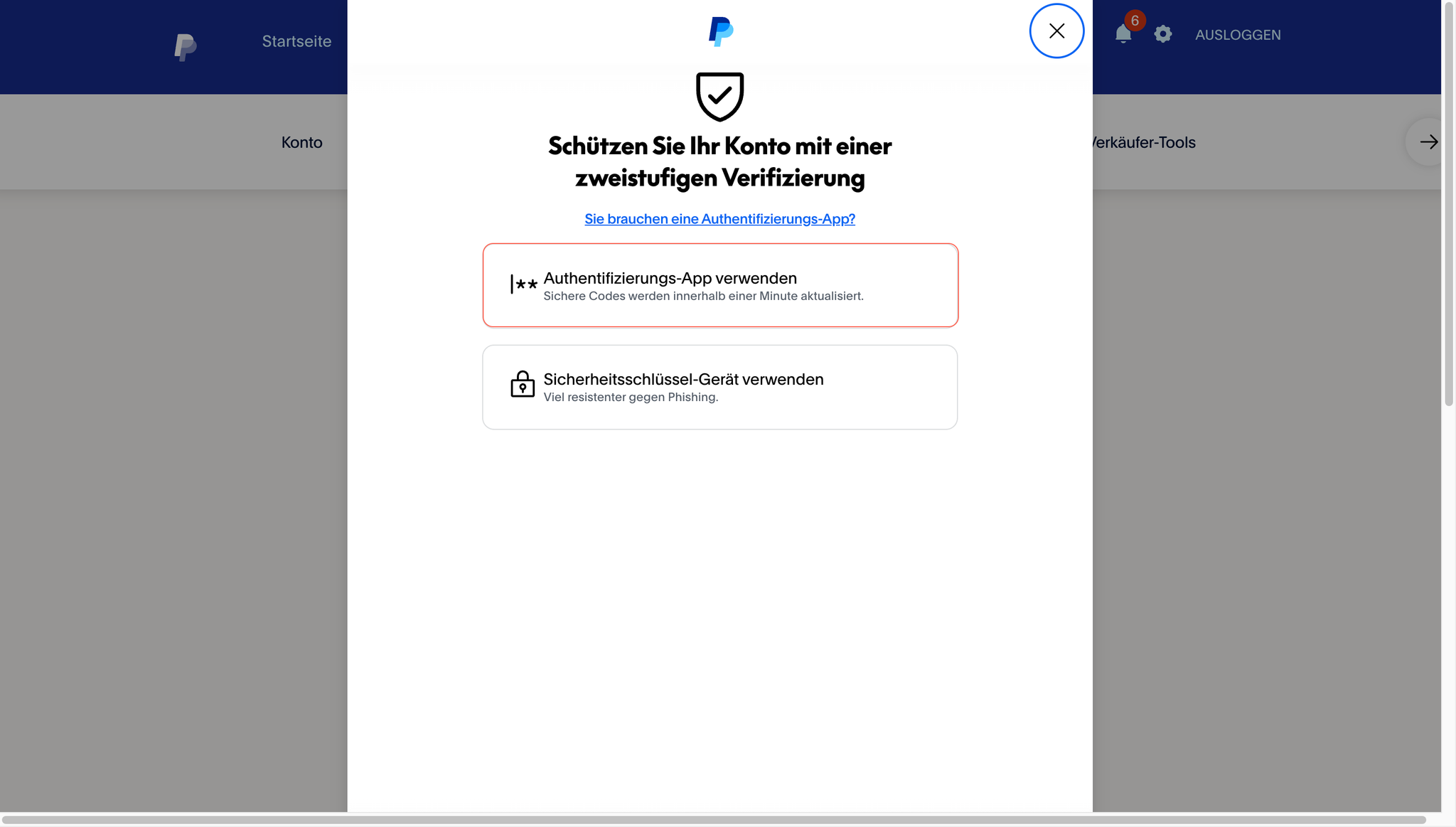
- Falls der QR-Code nicht erkannt wird oder nicht verwendet werden kann, kopieren Sie den TOTP-Schlüssel.
💡
Bei einigen Webseiten kann der TOTP-Schlüssel nicht direkt kopiert werden. Gehen Sie dort wie hier beschrieben vor: Wie gehe ich vor, wenn der TOTP-Schlüssel nicht kopiert werden kann?
- Öffnen Sie heylogin.app und wählen Sie Ihren Login-Eintrag aus. Klicken Sie auf TOTP-Schlüssel hinzufügen.
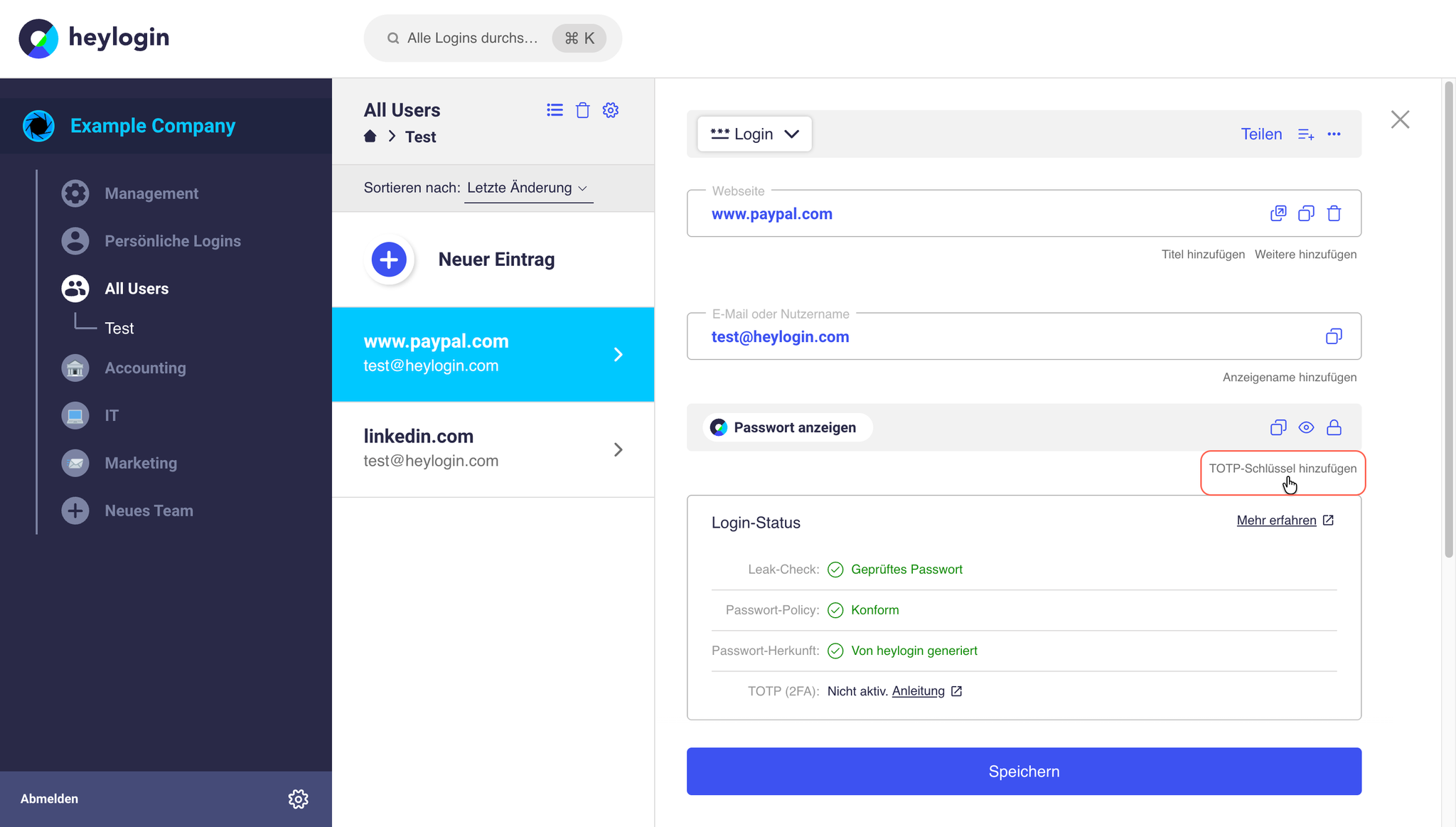
- Fügen Sie den zuvor kopierten TOTP-Schlüssel in das Textfeld ein. Speichern Sie die Änderung.
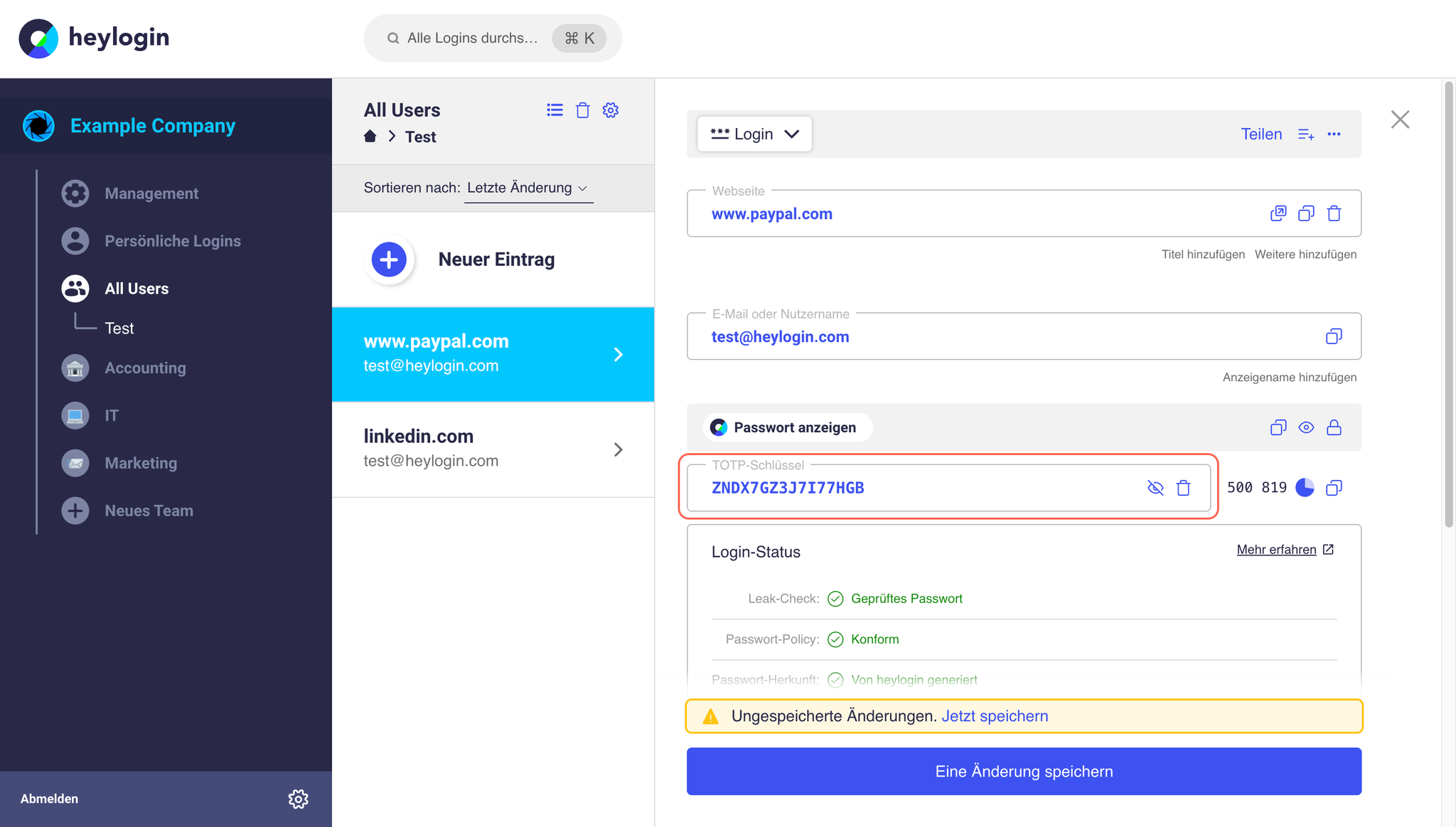
- Kopieren Sie den generierten TOTP-Code, um die Einrichtung auf paypal.com zu verifizieren.
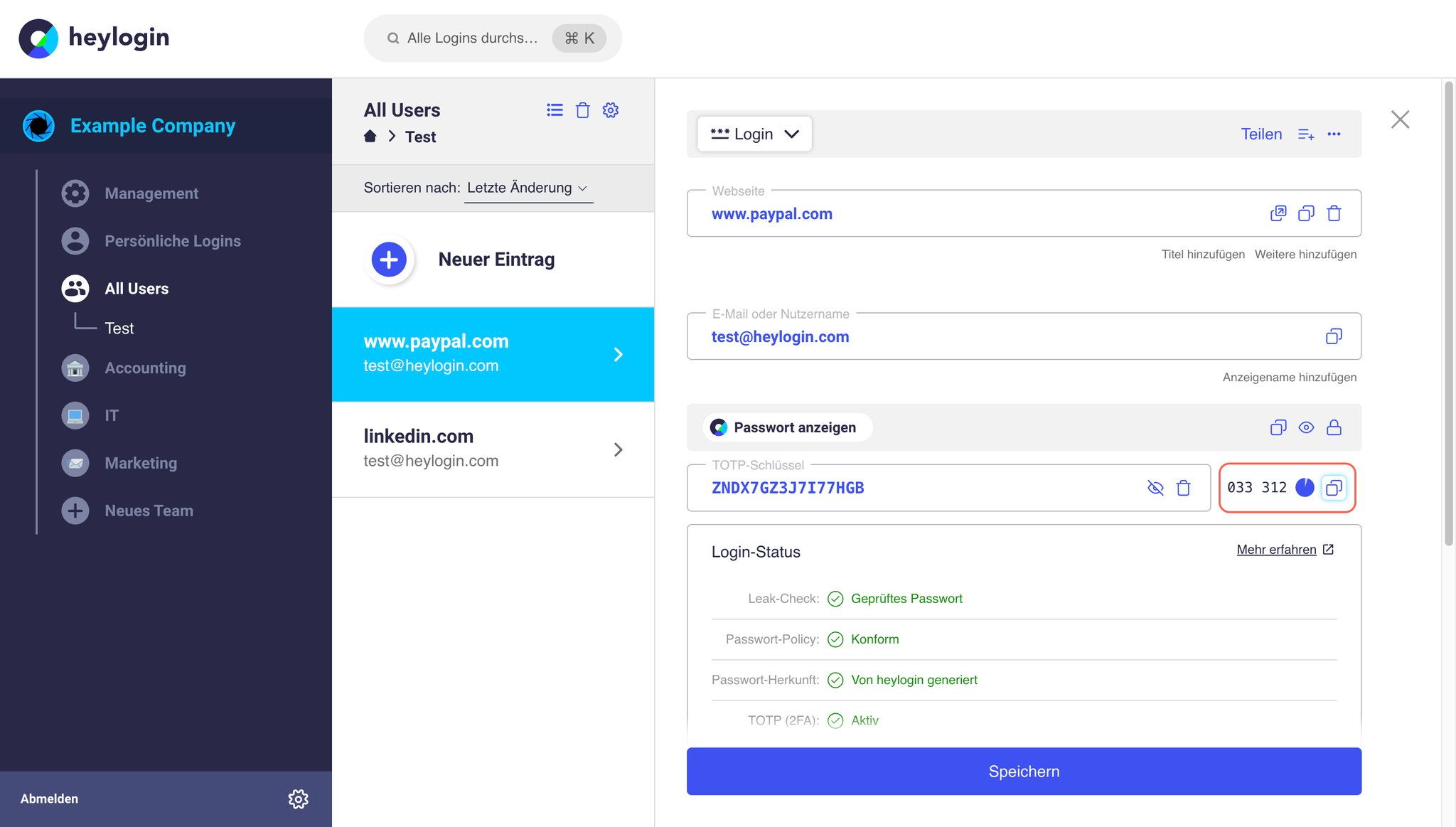
- Fügen Sie den zuvor kopierten TOTP-Code in das Textfeld ein. Bestätigen Sie mit Weiter.
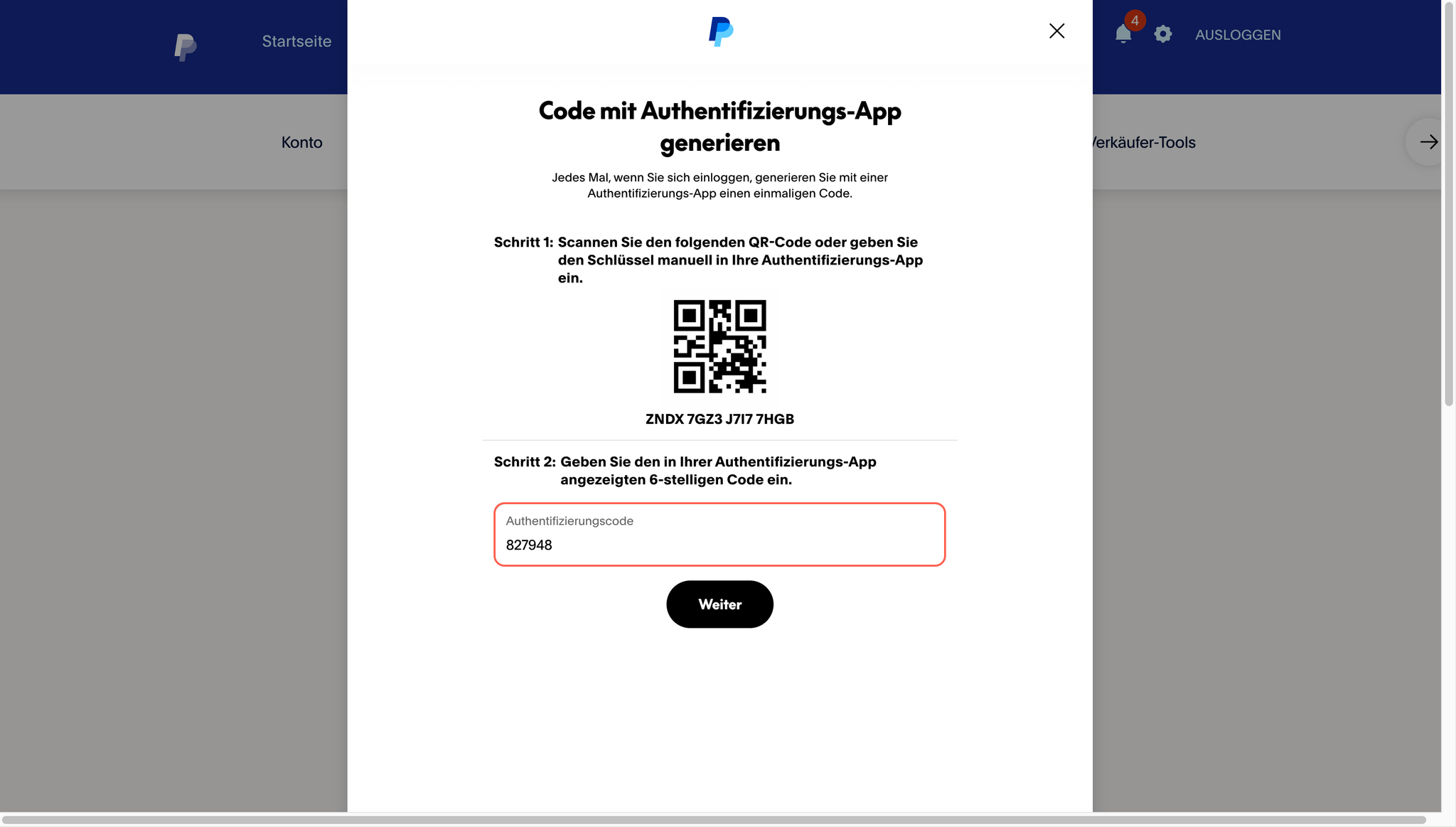
- Die 2-Faktor-Authentifizierung (TOTP) wurde eingerichtet.
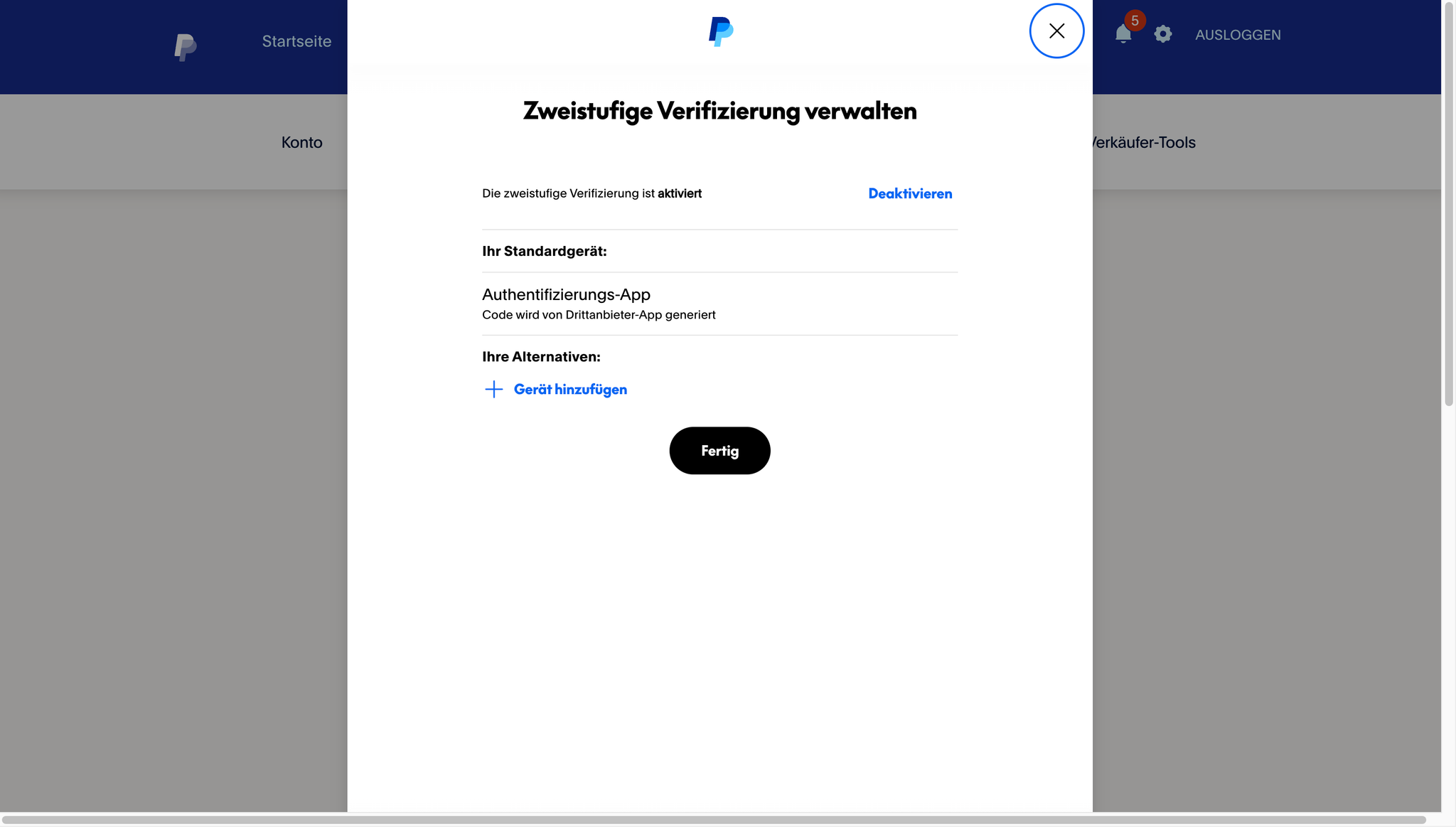
Anmeldung mit TOTP
Sobald Sie sich mit heylogin auf einer Website anmelden, auf der Sie TOTP aktiviert haben, wird der TOTP-Code automatisch nach dem Passwort ausgefüllt.
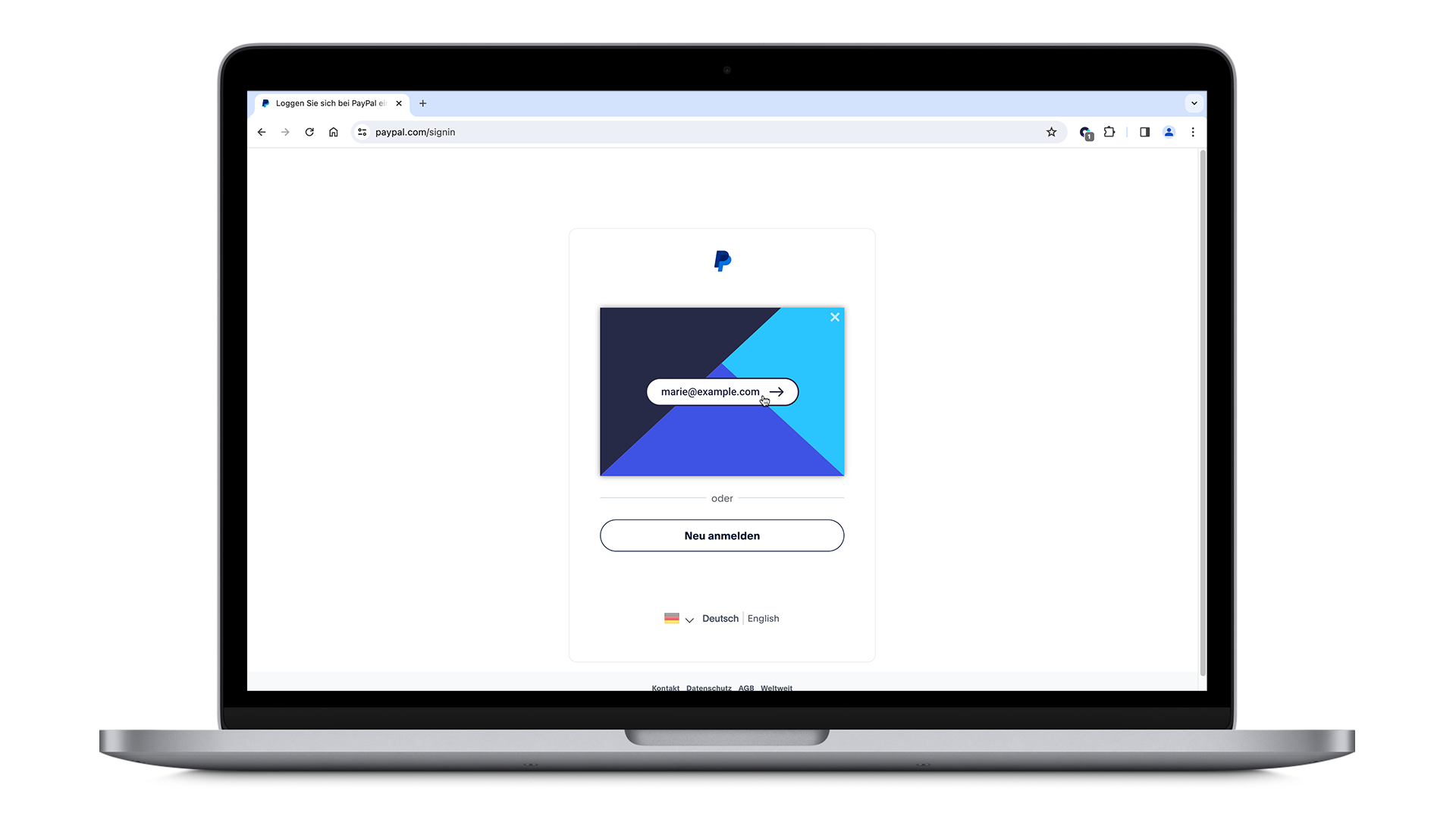
Je nach Website müssen Sie möglicherweise erneut auf das Overlay klicken, um es auszufüllen.
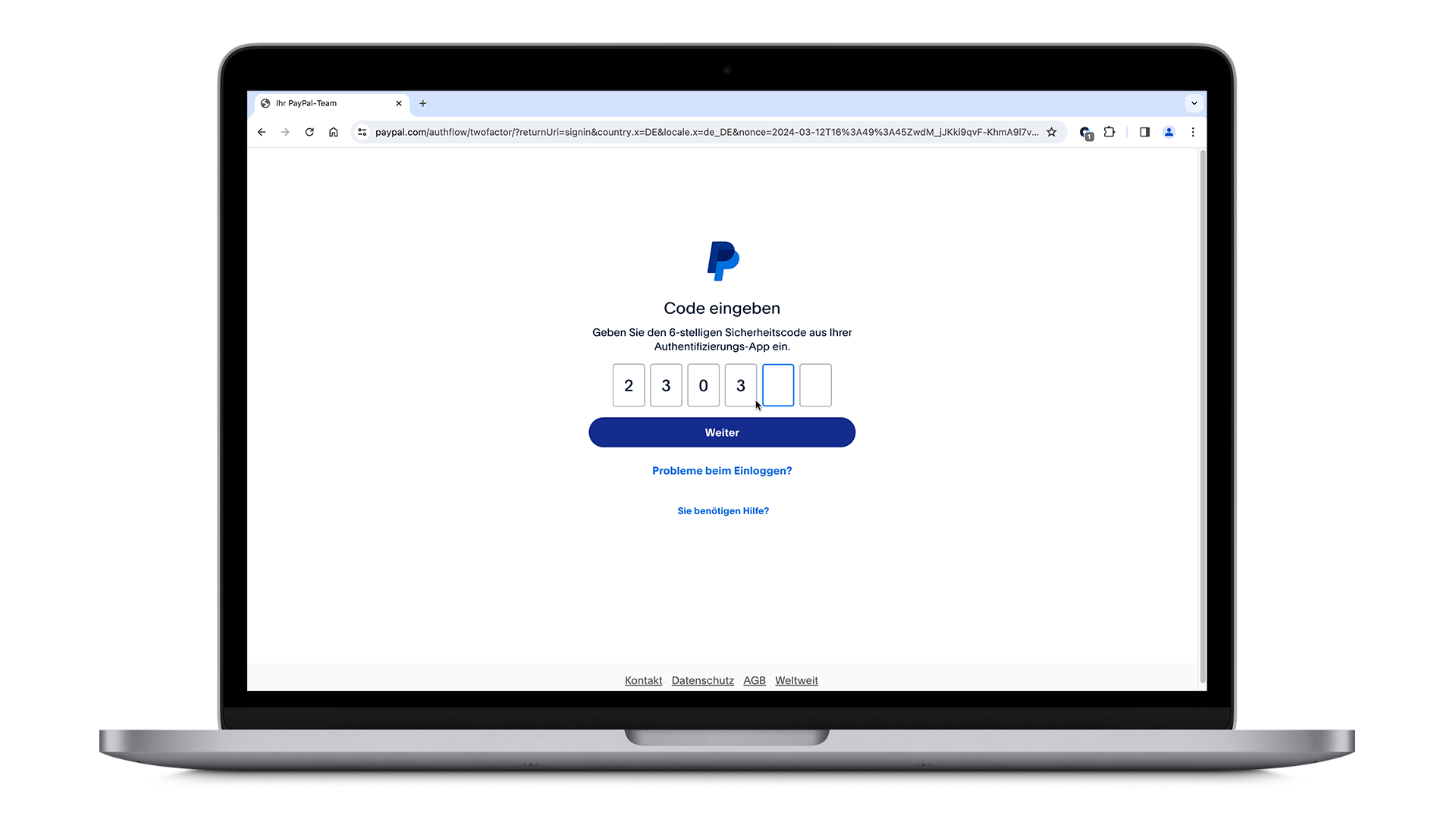
💡
Bei einigen Webseiten wird die automatische Eingabe unterbunden. In diesem Fall können Sie den TOTP-Code wie unter Alternative Wege, den TOTP-Code abzurufen beschrieben abrufen.
Alternative Wege, den TOTP-Code abzurufen
Falls das automatische Ausfüllen nicht funktioniert, können Sie den TOTP-Code auch manuell abrufen, zum Beispiel indem Sie den TOTP-Code aus der Browser-Erweiterung kopieren.
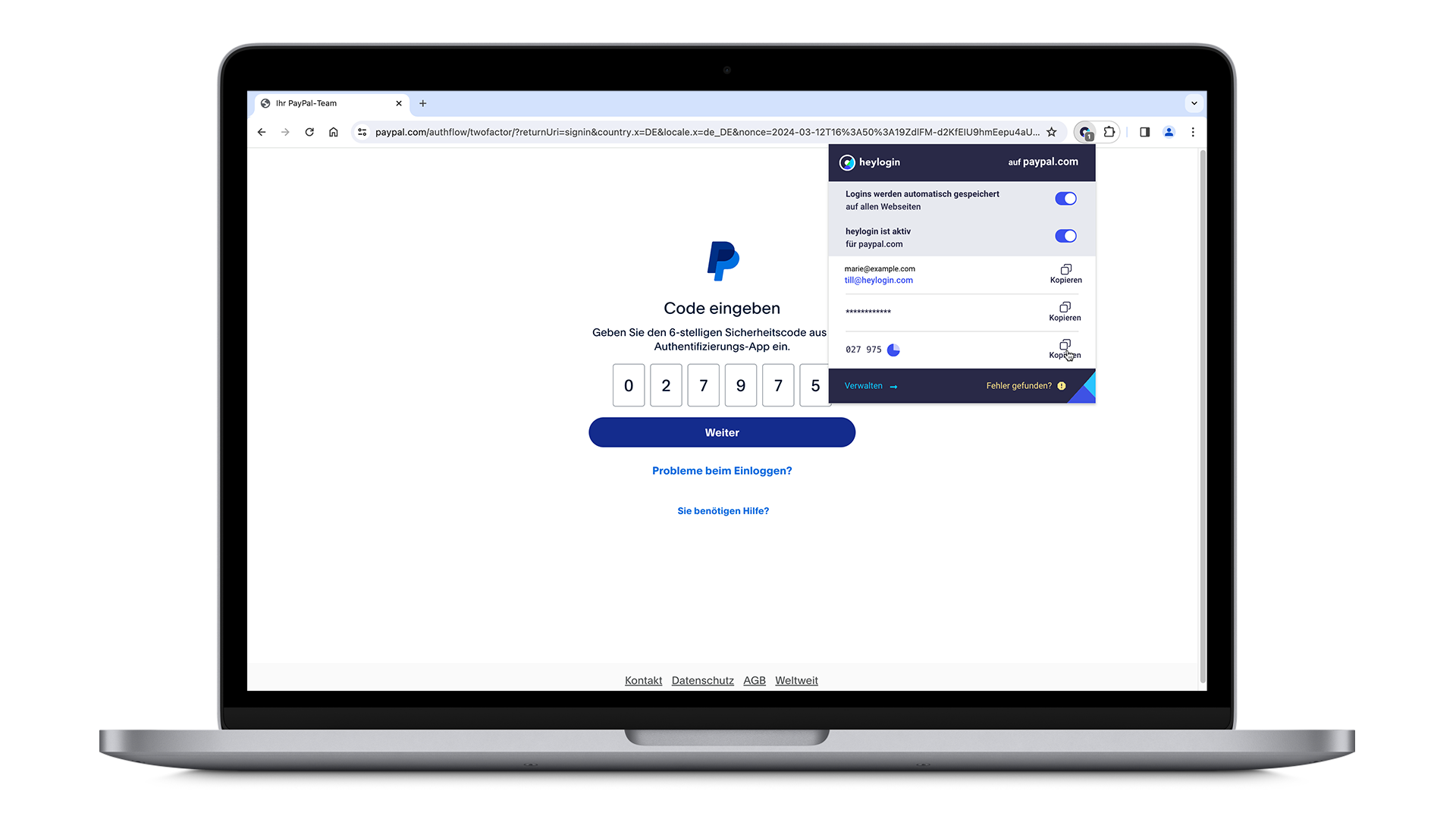
Anleitungen für spezifische Webseiten
Hier finden Sie Anleitungen für die Einrichtung von der Zwei-Faktor-Authentifizierung bei spezifischen Webseiten.
Microsoft Authenticator ersetzenFAQ & Troubleshooting
Warum ist es sicher, heylogin anstelle einer anderen Authenticator-App zu verwenden?
Es ist wichtig zu verstehen, dass heylogin standardmäßig bereits eine 2-Faktor-Sicherheit bietet. Normalerweise wird der 6-stellige Code in einer Authenticator-App, wie zum Beispiel Google Authenticator, auf dem Telefon generiert und muss dann manuell im Browser eingetippt werden. Im Falle von heylogin besteht bereits eine Ende-zu-Ende-verschlüsselte Verbindung zwischen der Smartphone-App und dem Browser. Daher können wir den TOTP-Code mit heylogin generieren und automatisiert durch die Browser-Erweiterung eingeben. Weitere Details finden Sie in unserem Security-Whitepaper.
Können TOTP-Parameter wie die Anzahl Ziffern oder der Gültigkeits-Zeitraum angepasst werden?
Ja. TOTP-Codes mit Parametern können eingestellt werden, indem ein TOTP-Schlüssel als
otpauth: URI mit den entsprechenden Parametern in das TOTP-Schlüssel-Feld eingegeben wird. Dies passiert beim Einlesen eines entsprechenden QR-Codes automatisch.Beispiel:
otpauth://totp/big?secret=ABCDEFGHIJKLMNOPQ&period=20&digits=8 Hier wird durch den
period=20 Parameter der Gültigkeits-Zeitraum auf 20 Sekunden geändert (Standard: 30 Sekunden), und außerdem durch digits=8 die Anzahl Ziffern auf 8 gesetzt (Standard: 6).Wird eine URI wie im Beispiel in das TOTP-Schlüssel-Feld eingegeben, werden die Parameter übernommen. An dem TOTP-Feld erscheint dann auch ein entsprechender Hinweis.
Warum wird mir eine Warnung angezeigt, dass die Systemzeit nicht richtig ist?
Damit TOTP-Codes funktionieren, darf die Systemzeit nicht abweichen. Aus diesem Grund zeigt heylogin eine Warnung an, wenn die Systemzeit mehr als 30 Sekunden von der richtigen Zeit abweicht.
Wenn dieser Fehler angezeigt wird, sollte die Systemzeit überprüft und auf den richtigen Wert gestellt werden. Moderne Betriebssysteme stellen ihre Zeit selbstständig richtig ein, so dass dies nur in Ausnahmefällen notwendig sein sollte.
💡
heylogin empfiehlt die Systemzeit mit dem Internet zu synchronisieren.
Werden E-Mail, SMS oder Push-Benachrichtigungen als 2FA unterstützt?
heylogin unterstützt keine Zwei-Faktor-Authentifizierung per E-Mail oder SMS, sondern setzt auf TOTP, wie es auch bei anderen Authenticator-Apps verwendet wird.
Der Unterschied liegt darin, dass TOTP unabhängig von einem separaten Kanal direkt im Login-Prozess genutzt werden kann. Verfahren wie E-Mail, SMS oder Push-Benachrichtigungen (z. B. bei Banken oder Diensten wie PayPal) sind hingegen an externe Apps oder Dienste gebunden.
Da diese Verfahren außerhalb von heylogin stattfinden, können sie nicht integriert werden. Der zweite Faktor muss daher weiterhin direkt über den jeweiligen Dienst bestätigt werden.
Wie gehe ich vor, wenn der TOTP-Schlüssel nicht kopiert werden kann?
Bei einigen Webseiten wird der TOTP-Schlüssel nicht direkt angezeigt oder lässt sich nicht kopieren. In diesen Fällen muss der Schlüssel über den angezeigten QR-Code ausgelesen werden.
Je nach Gerät stehen Ihnen dafür unterschiedliche Möglichkeiten zur Verfügung:
iPhone: Scannen Sie den QR-Code direkt mit der heylogin App. Der TOTP-Schlüssel wird dabei automatisch übernommen.
Android: Scannen Sie den QR-Code mit einem QR-Code-Reader. Der enthaltene TOTP-Schlüssel kann anschließend ausgelesen und manuell in heylogin eingefügt werden.