Mit der Microsoft Entra ID-Integration können Sie Benutzer und Gruppen aus Ihrer Organisation mit heylogin verbinden. Dadurch lassen sich Benutzer importieren und gemeinsame Zugriffe können automatisch über die bestehenden Entra-Gruppen gesteuert werden.
Erforderliche Berechtigungen
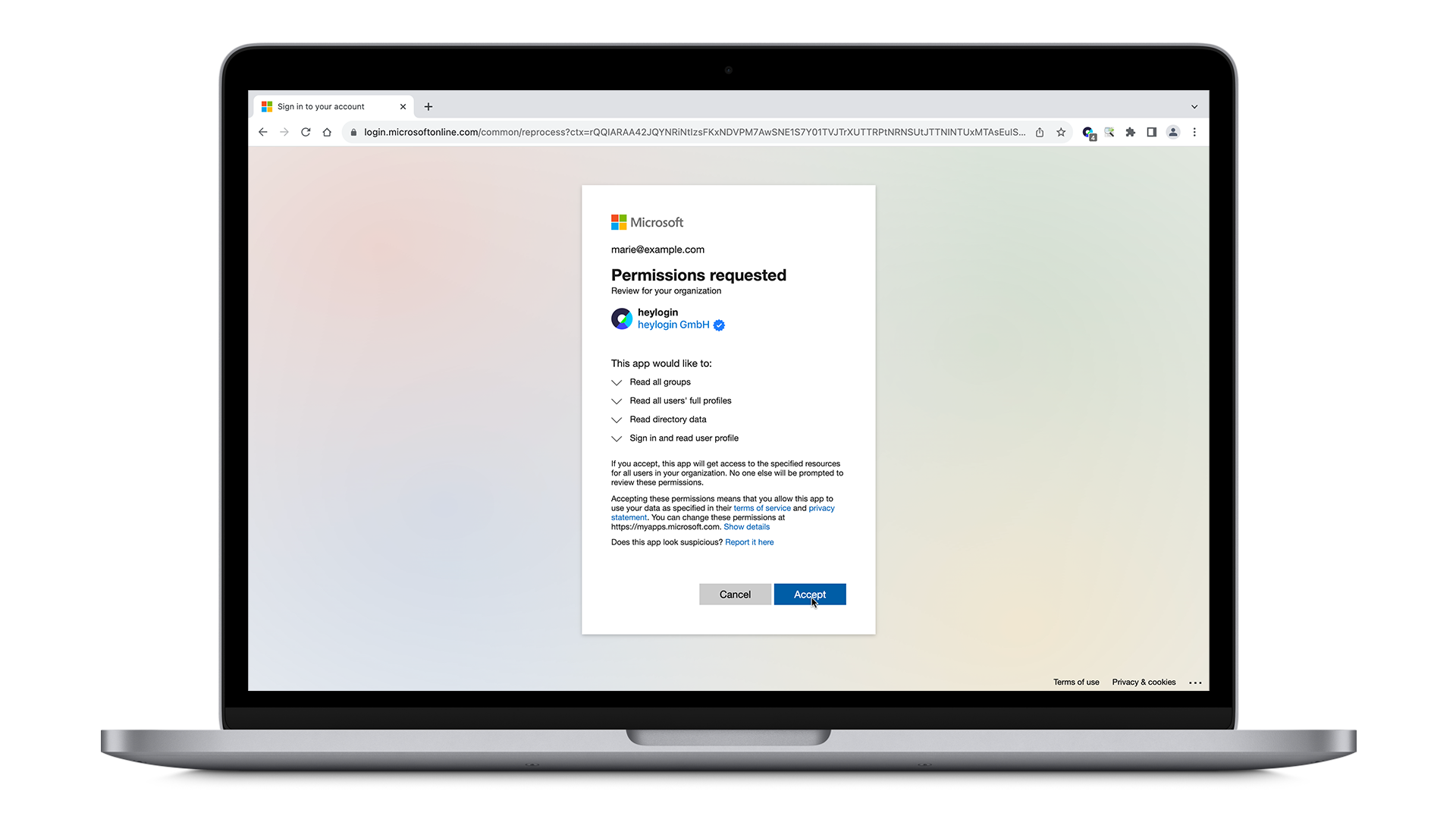
Um heylogin mit Entra ID zu verbinden, sind die folgenden Berechtigungen erforderlich:
User.Read.All für den Zugriff auf die Liste der Benutzer in der Organisation (Benutzername + E-Mail-Adresse)
Group.Read.All für den Zugriff auf die Liste der Gruppen in der Organisation
Diese Berechtigungen müssen der heylogin-Anwendung über eine Admin-Zustimmung erteilt werden. Aus diesem Grund muss dieser Vorgang von einem privilegiertes Entra-Nutzer durchgeführt werden.
Verbindung von Microsoft Entra ID mit heylogin
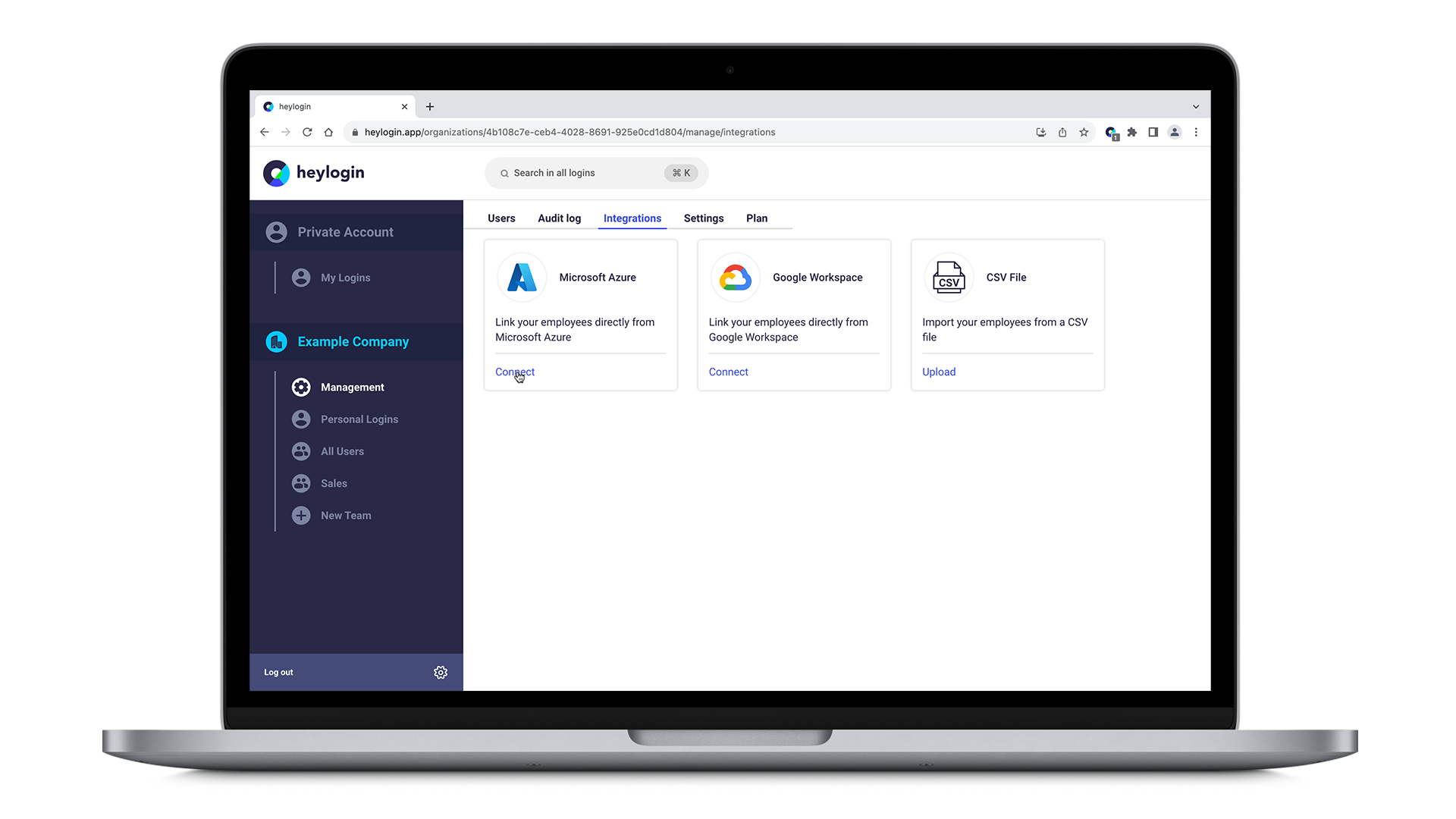
Klicken Sie innerhalb Ihrer Verwaltungsoberfläche auf heylogin.app auf den Tab Integrationen und klicken Sie auf Verbinden in der Microsoft Entra ID-Box.
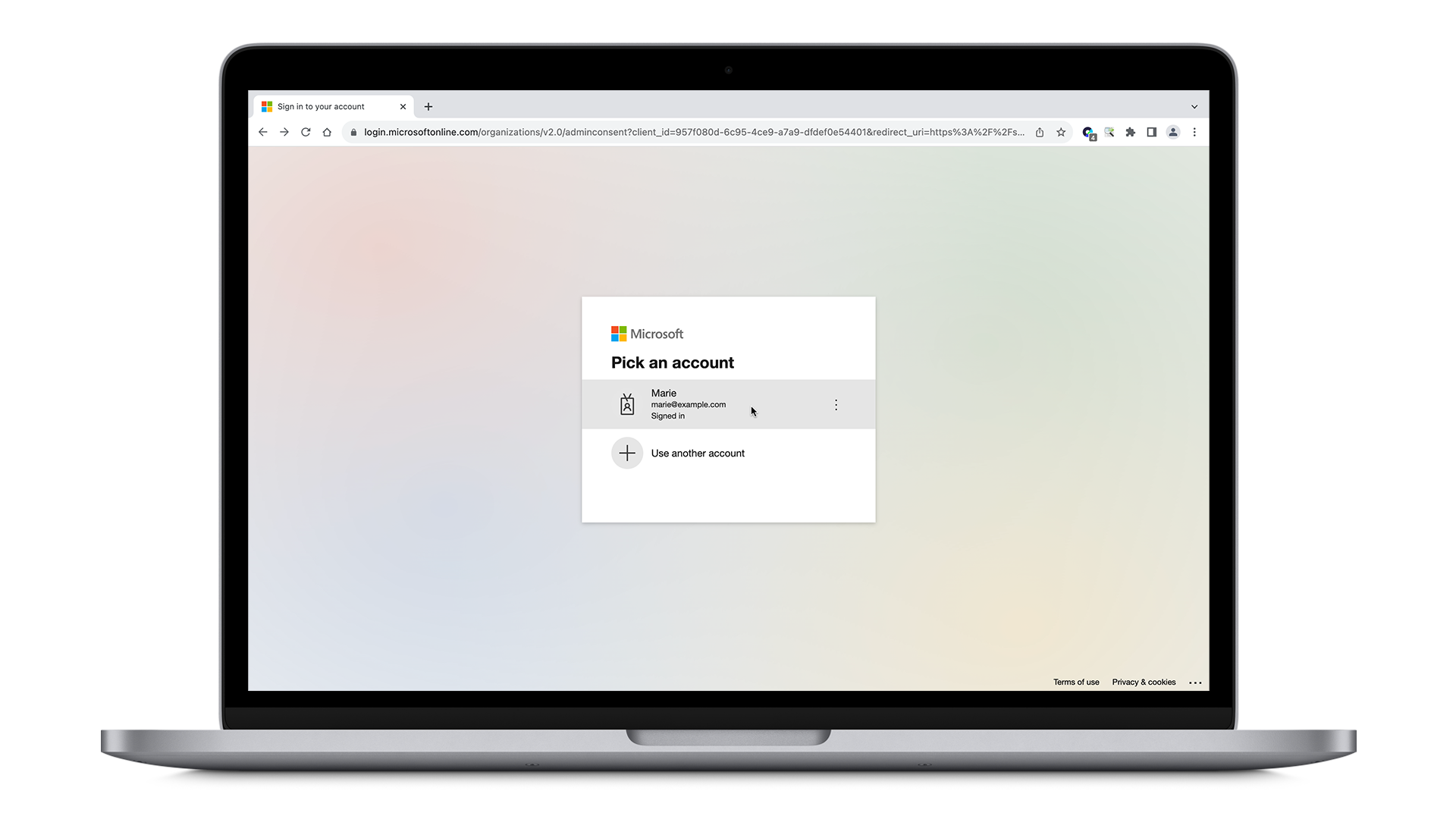
Wenn Sie bereits mit Ihrem Microsoft Azure-Konto angemeldet sind, wählen Sie einfach Ihr Konto aus. Andernfalls melden Sie sich mit Ihren Microsoft Entra ID-Login an.
Klicken Sie auf der nächsten Seite auf Akzeptieren, um die angeforderten Berechtigungen zu gewähren.
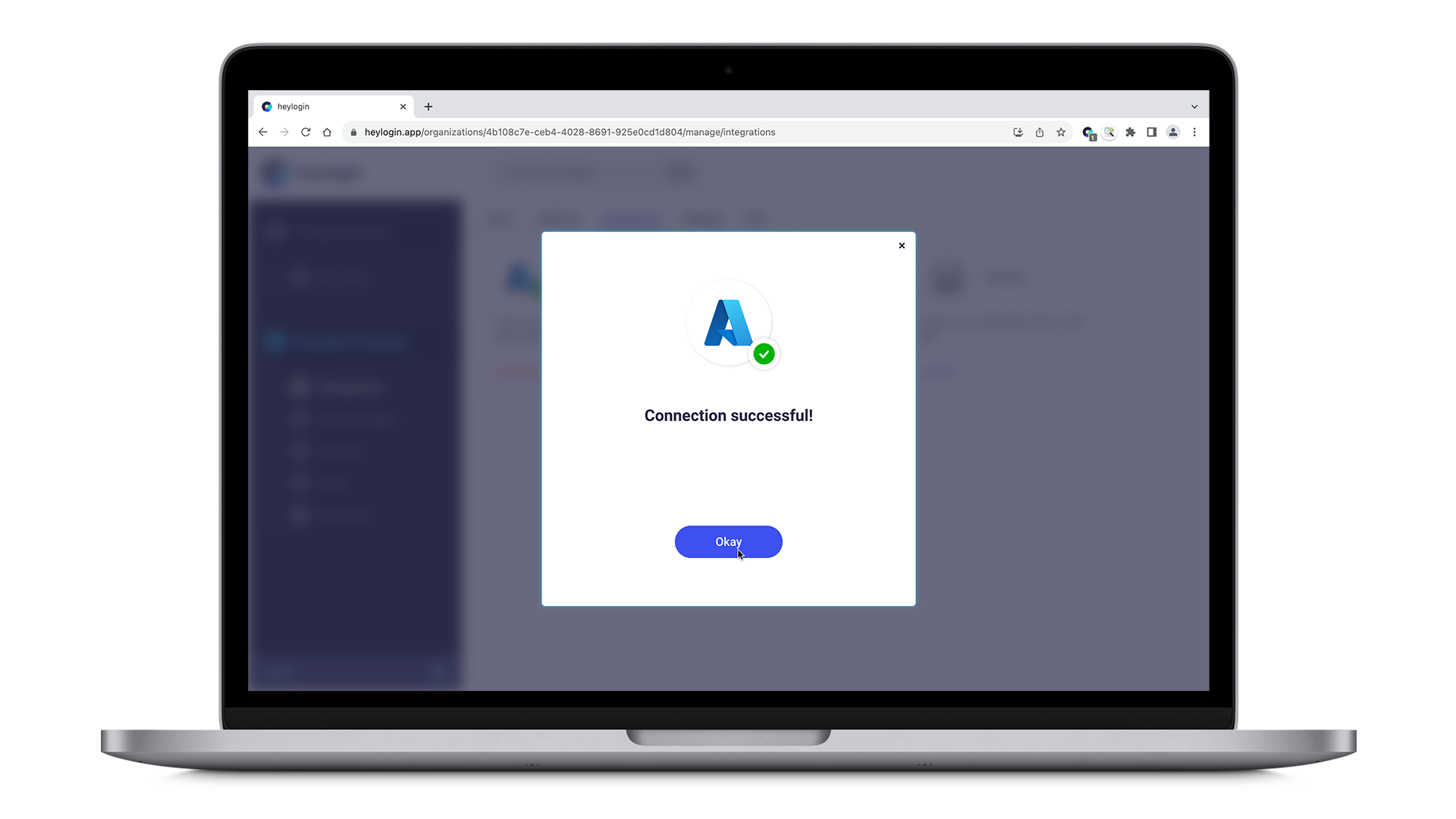
Die Verbindung von Microsoft Entra ID mit heylogin war erfolgreich.
Aktivieren von Mitarbeitern aus Microsoft Entra ID
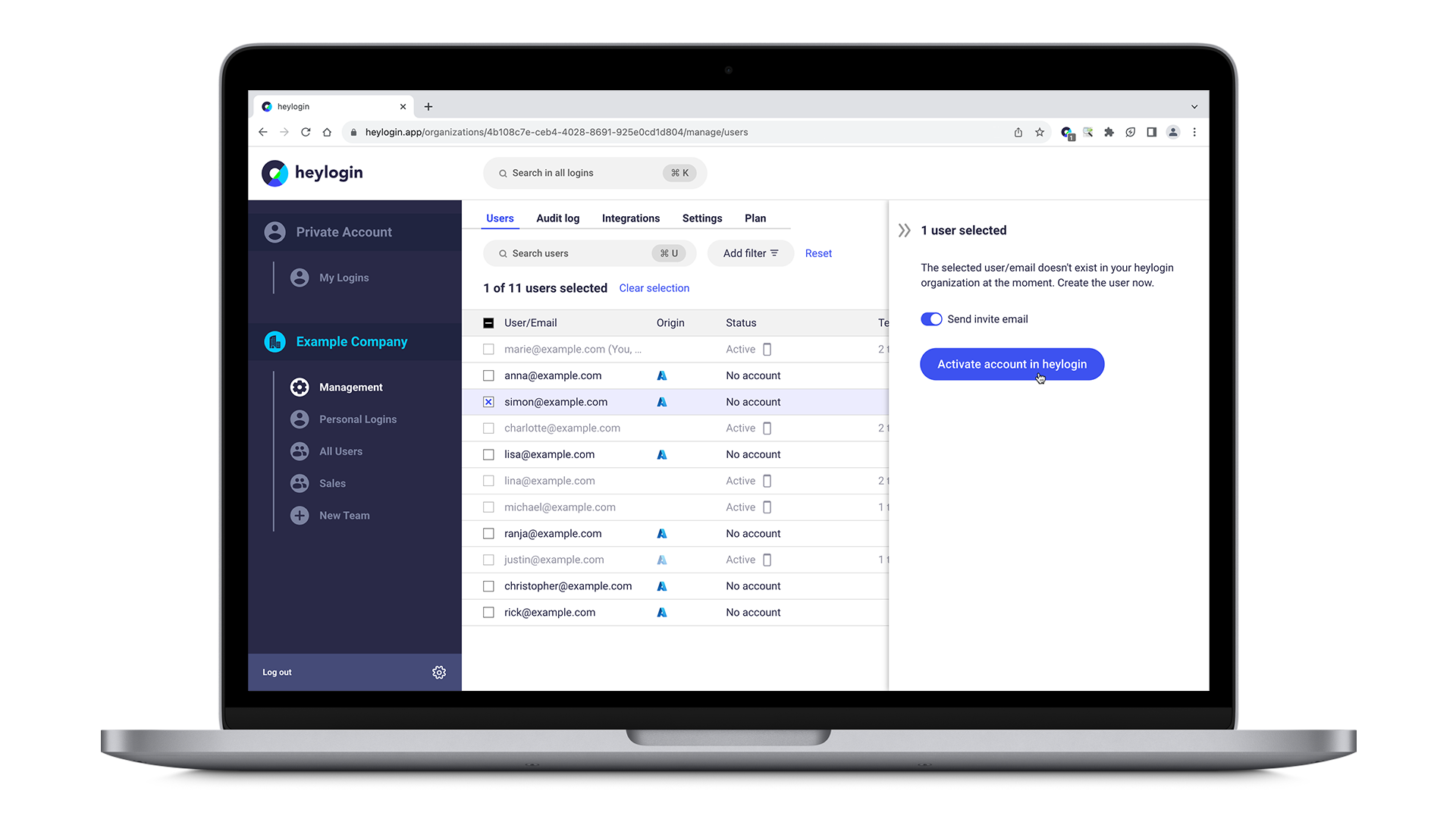
Um Ihre Mitarbeiter aus Microsoft Entra ID zu aktivieren, wählen Sie einen Mitarbeiter in Ihrer heylogin-Verwaltungsoberfläche aus und klicken Sie auf der rechten Seite des Bildschirms auf Konto in heylogin aktivieren.
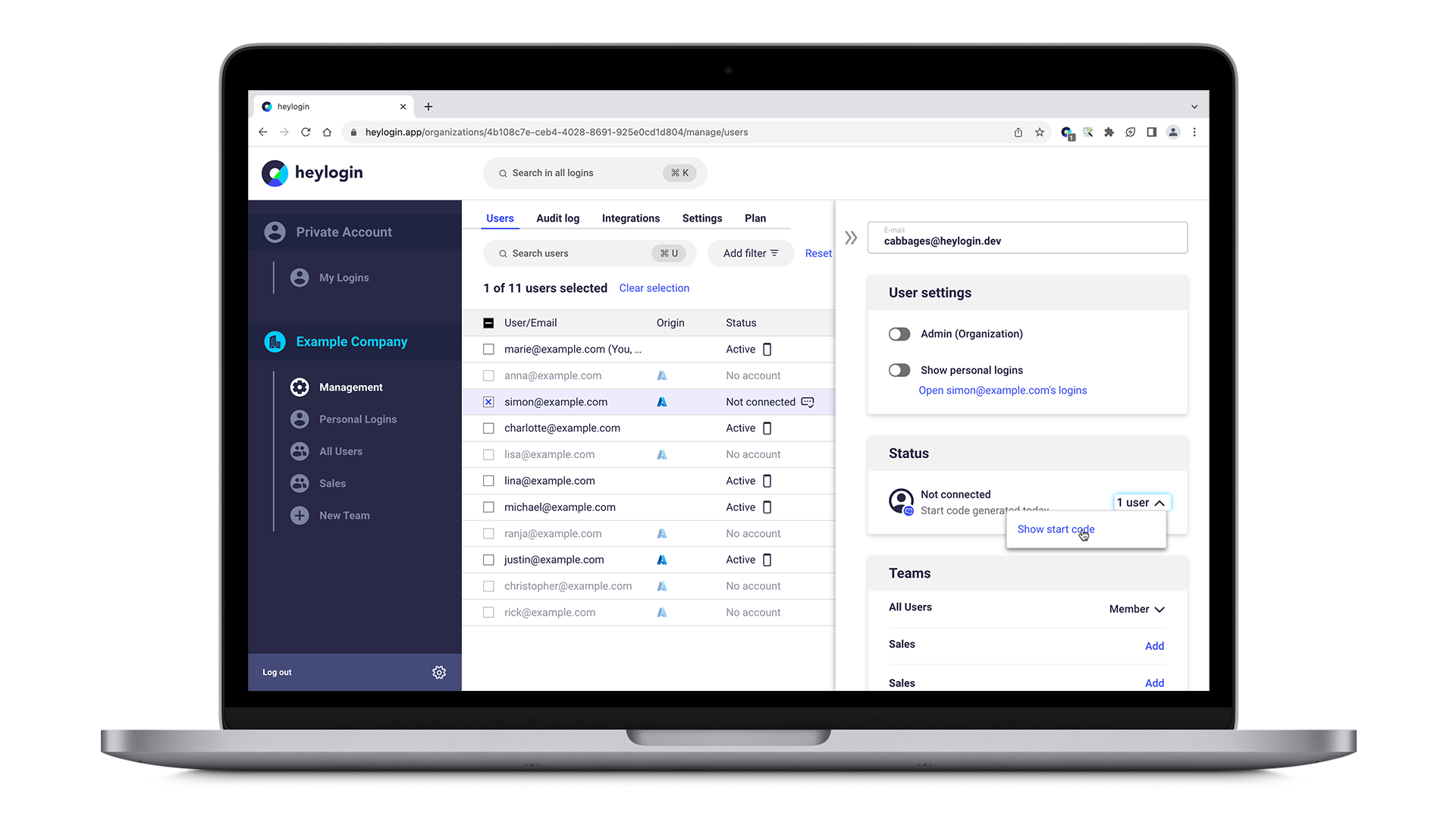
Klicken Sie dann unter Status und Nicht verbunden auf 1 Benutzer und klicken Sie auf Startcode anzeigen.
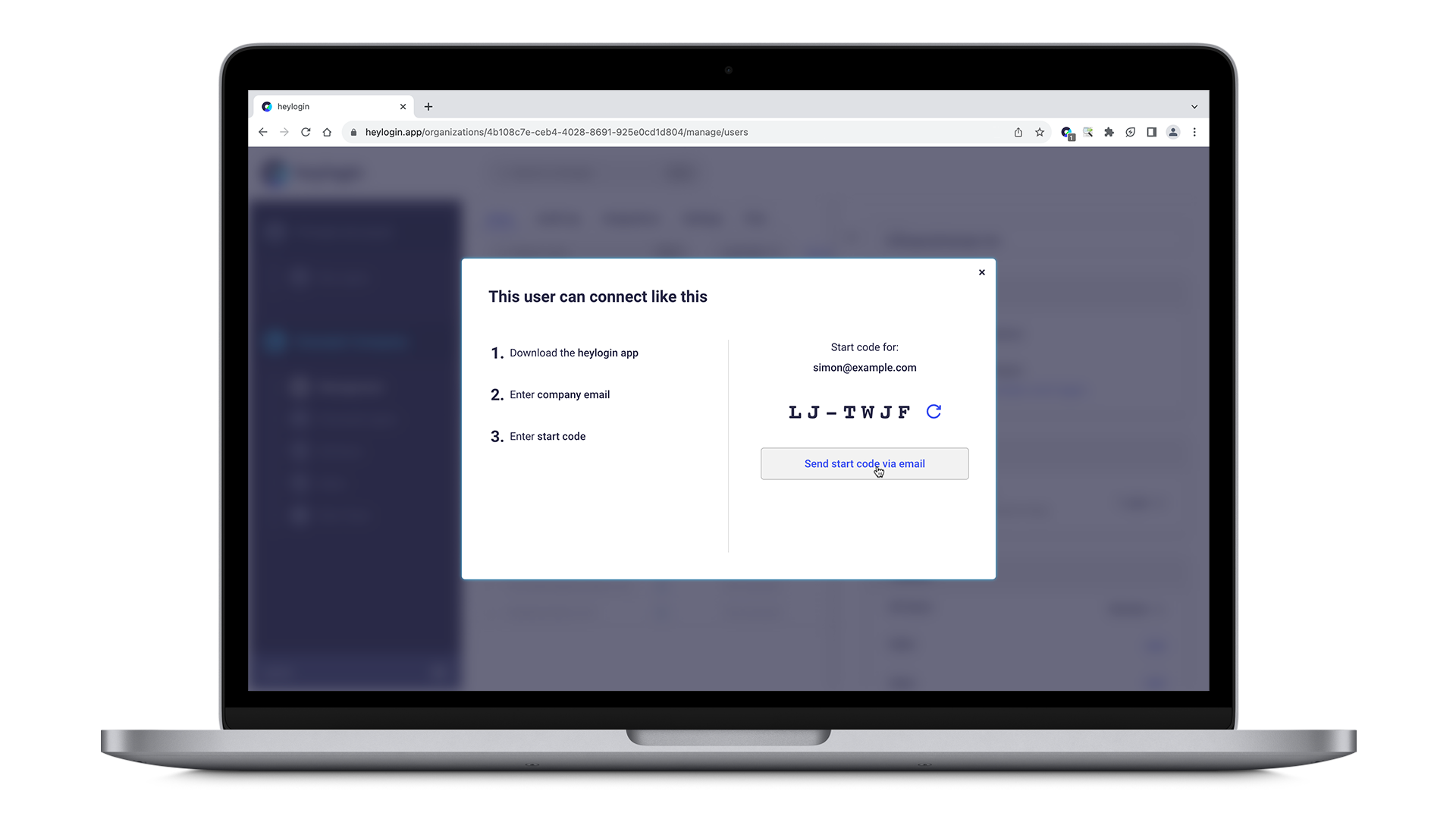
Sie können entweder Ihrem Mitarbeiter den Startcode per E-Mail senden, indem Sie auf Startcode per E-Mail senden klicken, oder ihn direkt weitergeben.
Ihr Mitarbeiter muss schließlich die heylogin-App herunterladen und diesen Anweisungen folgen, beginnend mit Ein neues Gerät verbinden, um den Startcode einzugeben.
💡
Sie können nach der Verbindung von Entra ID entscheiden, welche Benutzer in heylogin aktiviert werden sollen. Darüber hinaus können Sie Benutzer auch manuell hinzufügen, ohne Entra ID. heylogin ist hier sehr flexibel.
Entra-Gruppen als heylogin-Teams synchronisieren
❓
Die Gruppensynchronisierung ist eine einfache Möglichkeit um Zugriffe auf gemeinsame Logins anhand Ihrer bestehenden Entra-Gruppenstruktur zu verwalten.
Als Beispiel: Sie können in Entra eine Gruppe „Marketing Tools“ erstellen und diese synchronisieren. Dadurch erhalten automatisch alle Mitglieder des Marketing-Teams Zugriff auf die entsprechenden gemeinsamen Marketing-Logins.
Sie können Ihre Entra-Gruppenstruktur in heylogin spiegeln, indem Sie Entra-Gruppen als heylogin-Teams synchronisieren. Sobald eine Gruppe synchronisiert ist, werden dessen Mitglieder automatisch aktuell gehalten. Benutzer, die in Entra zur Gruppe hinzugefügt oder daraus entfernt werden, werden automatisch auch dem entsprechenden heylogin-Team hinzugefügt bzw. daraus entfernt.
Synchronisierte Gruppen hinzufügen
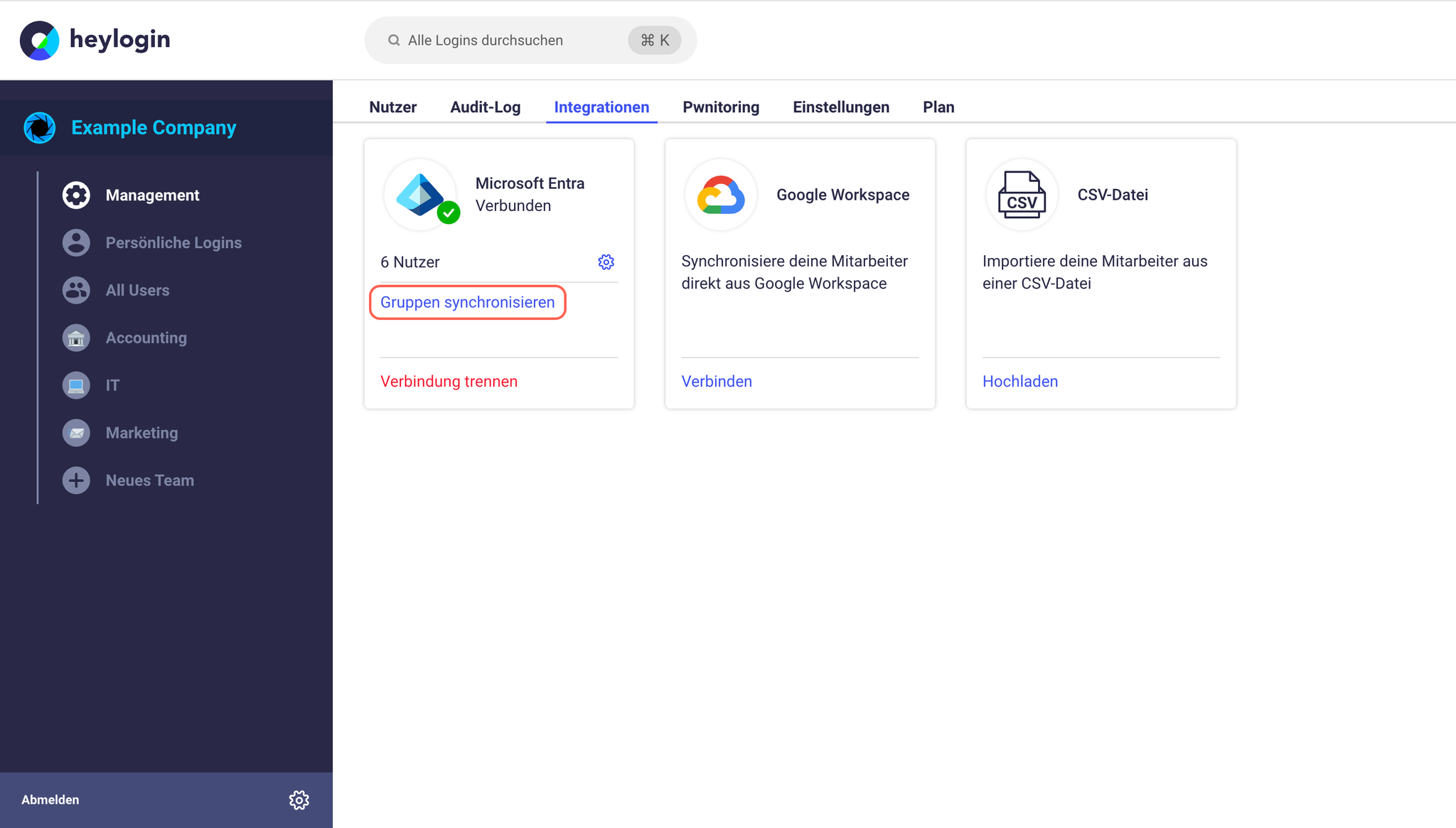
Öffnen Sie den Tab Integrationen und klicken Sie unter Microsoft Entra auf Gruppen synchronisieren.
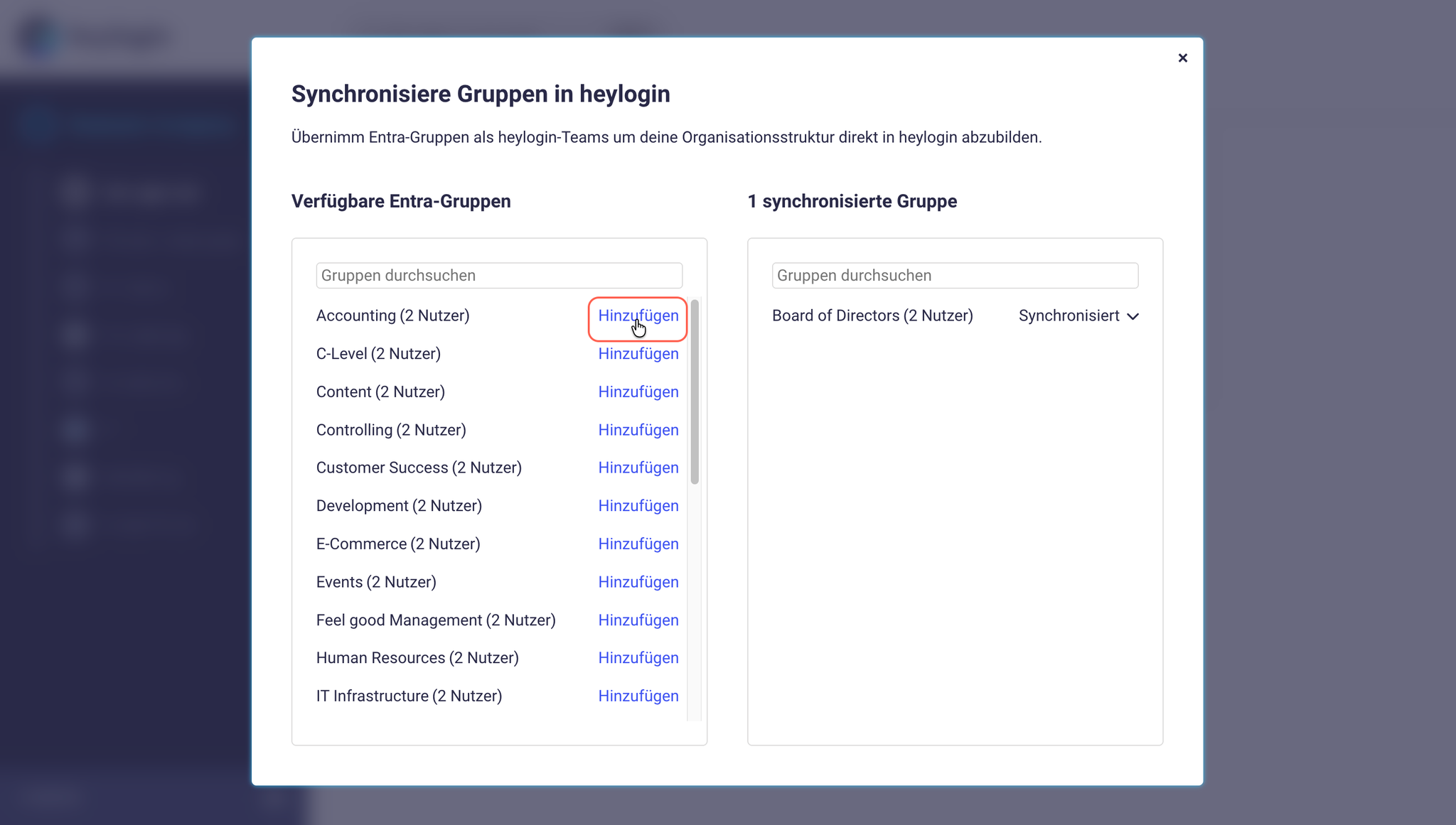
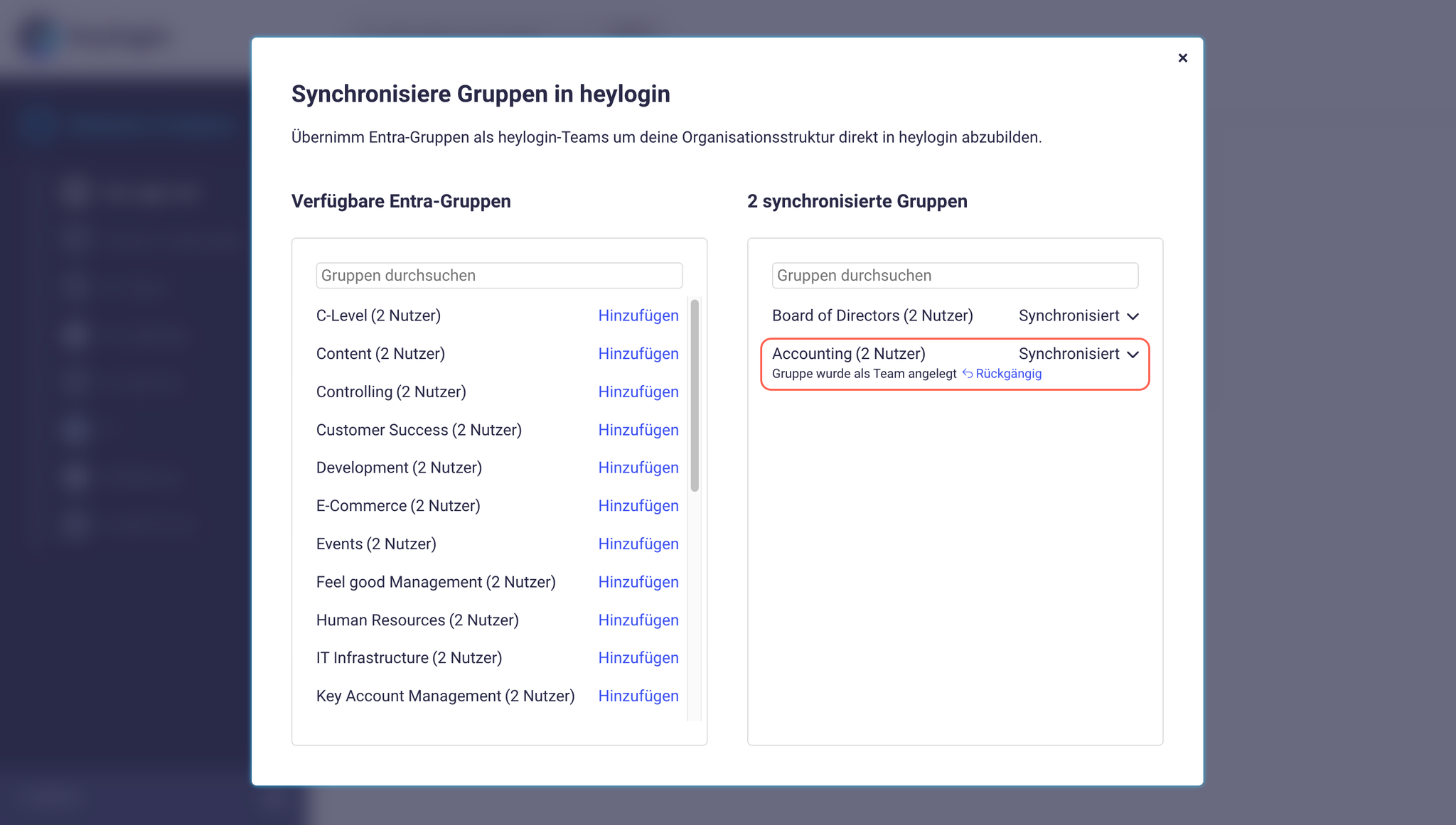
Im Dialog zur Gruppensynchronisierung werden links alle verfügbaren Entra-Gruppen angezeigt. Verwenden Sie das Suchfeld, um eine bestimmte Gruppe zu finden. Klicken Sie neben einer Gruppe auf Hinzufügen, um sie als heylogin-Team hinzuzufügen.
Die Gruppe erscheint anschließend rechts in der Liste Synchronisierte Gruppen mit dem Status Synchronisiert.
💡
Die Mitglieder der Entra-Gruppe werden automatisch zum neuen heylogin-Teamhinzugefügt. Die Synchronisierung läuft regelmäßig im Hintergrund, daher kann es einige Minuten dauern, bis alle Mitglieder angezeigt werden.
Synchronisierte Gruppen verwalten
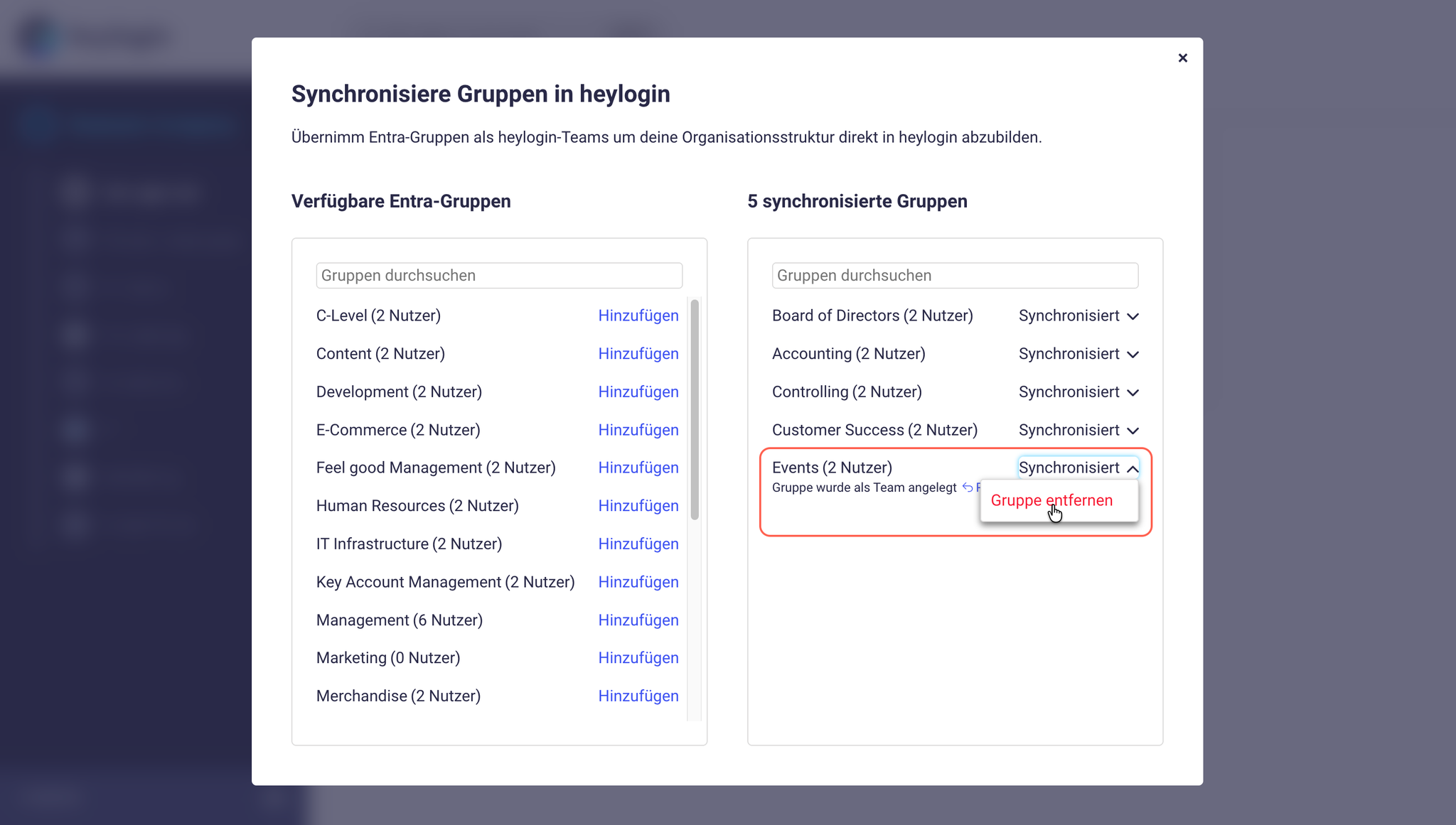
Klicken Sie neben einer synchronisierten Gruppe auf das Auswahlmenü Synchronisiert, um verfügbare Aktionen anzuzeigen:
Öffnen: Öffnet das ausgewählte Team in heylogin, um dessen Logins zu verwalten.
Gruppe entfernen: Entfernt die Synchronisierung und löscht das Team.
❗
Dies ist nur möglich, wenn das Team keine Logins enthält. Falls notwendig, verschieben oder löschen Sie zuerst alle Logins aus diesem Team.
So funktioniert die Gruppensynchronisierung
Mitglieder hinzufügen: Wird ein Benutzer zu einer synchronisierten Entra-Gruppe hinzugefügt, wird er automatisch auch zum entsprechenden heylogin-Teamhinzugefügt.
Mitglieder entfernen: Wird ein Benutzer aus einer synchronisierten Entra-Gruppe entfernt, wird er automatisch auch aus dem entsprechenden heylogin-Teamentfernt.
Gruppen umbenennen: Wird eine Gruppe in Entra umbenannt, wird der Teamname in heylogin automatisch aktualisiert.
Filterung: Wenn in den Entra-Einstellungen eine Benutzerfilterung nach Gruppen aktiviert ist, funktioniert die Gruppensynchronisierung weiterhin unabhängig davon. Alle Gruppen bleiben unabhängig vom Benutzerfilter für die Synchronisierung verfügbar.