
Mit Autotype können Sie Anmeldedaten direkt in Anwendungen unter Windows eingeben, auch in solche, die nicht in einem Browser ausgeführt werden. Mit einem einfachen Tastaturkürzel kann heylogin Ihre Anmeldedaten in jedes Anwendungsfenster eingeben.
Voraussetzungen
- Windows 10 oder neuer
- heylogin Browser-Erweiterung in Chrome, Edge, oder Firefox
- heylogin Autotype muss installiert sein (siehe unten)
Setup
- Installieren Sie heylogin Autotype. Nach der Installation wird sie automatisch von Chrome, Edge oder Firefox erkannt und verwendet.
- Öffnen Sie die Autotype-Einstellungen im gewünschten Browser, um die Installation zu überprüfen.
Allgemeine Nutzung
- Wählen Sie das Feld für den Benutzernamen oder das Passwort aus, welches Sie ausfüllen möchten.
- Drücken Sie das Autotype-Tastenkürzel: Strg+Alt+H
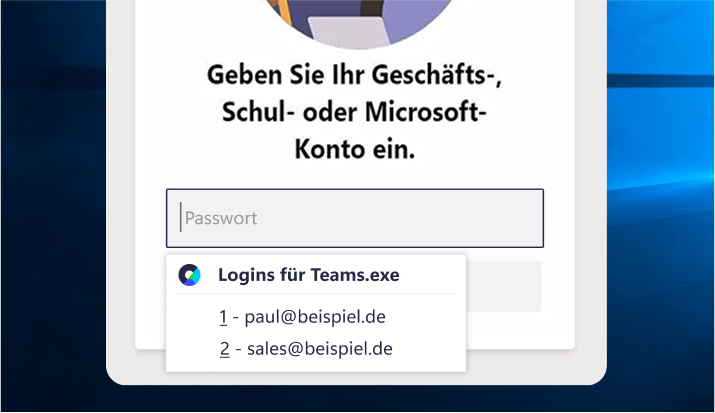
- Es erscheint ein Menü mit allen Logins für die Anwendung.
- Zur Zuordnung von Logins, siehe unten.
- Wählen Sie den gewünschten Login-Eintrag aus.
- Tipp: Verwenden Sie die Zifferntasten (1-9), um einen Eintrag schnell auszuwählen.
- heylogin gibt die Anmeldedaten in die Anwendung ein.
Login-Zuordnung
Logins werden anhand des Programm-Namens zugeordnet, der in der Regel auf
.exe endet. Beispielsweise lautet der Name für MS Teams teams.exe, und für SAP saplogon.exe. Der Programmname lässt sich leicht finden, indem Sie das Autotype-Menü (s.o.) öffnen während die App im Vordergrund läuft.Um ein Login einer Anwendung zuzuordnen, muss der Programm-Name in einem „Webseite oder App“-Feld im Login aufgeführt sein. Das ist derselbe Ort, der auch für Webseiten verwendet wird, Webseiten und Apps können dabei frei gemischt werden.
Systemweite Installation
Die Installation per MSI erfolgt standardmäßig im benutzerbezogenen Kontext, also nur für den Benutzer. Es ist ebenfalls möglich, heylogin Autotype systemweit (im computerbezogenen Kontext) zu installieren, indem der ALLUSERS Parameter als
ALLUSERS=1 übergeben wird.msiexec.exe /i heylogin-autotype.msi ALLUSERS=1
Die Installation muss in diesem Fall durch einen privilegierten Nutzer erfolgen.
Fehlerbehebung
Geschützte Anwendungen
Einige Anwendungen werden mit erhöhten Rechten ausgeführt oder verwenden spezielle Sicherheitsfunktionen, die die Autotype-Funktion verhindern. Dies ist eine Sicherheitsbeschränkung von Windows, die nicht “umgangen” werden kann.
Wenn dies für ein Fenster erkannt wird, wird der ausgewählte Eintrag in die Zwischenablage kopiert, sodass Sie ihn mit Strg+V in das Feld einfügen können.
Zu den Anwendungen, die möglicherweise nicht funktionieren, gehören:
- Anwendungen, die als Administrator ausgeführt werden - Programme, die mit „Als Administrator ausführen” gestartet wurden
- Windows-Systemdialoge - Benutzerkontensteuerung (UAC), Sicherheitsdialoge
- Einige Unternehmensanwendungen - Software mit zusätzlichen Sicherheitsvorkehrungen
- Remote-Desktop-Fenster - Einige RDP- und virtuelle Desktop-Clients
Richtlinienbeschränkungen
Es gibt Sicherheits-Richtlinien, die die Kommunikation zwischen heylogin Autotype und der Browsererweiterung in Chrome oder Edge einschränken können:
- Wenn NativeMessagingUserLevelHosts auf
falsegesetzt ist, funktioniert heylogin Autotype nur wenn es systemweit installiert ist (siehe oben).
- Wenn NativeMessagingBlocklist auf
*gesetzt ist, muss NativeMessagingAllowlist Folgendes enthalten:app.heylogin.autotype2
Tip: Die aktuell angewendeten Policies können unter
chrome://policy bzw. edge://policy überprüft werden.