
Organisation mit iPhone beitreten
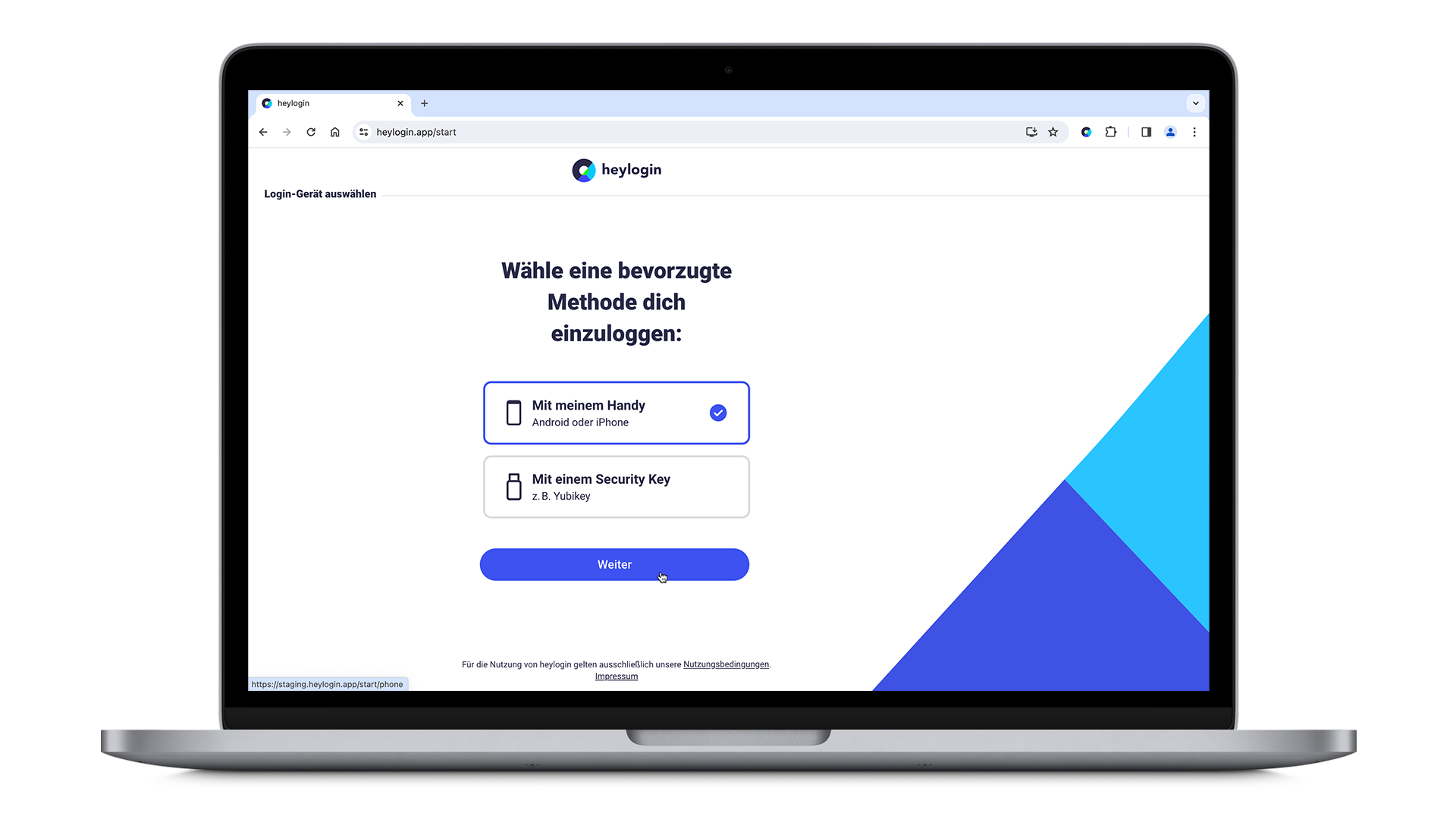
- Besuchen Sie auf Ihrem Mac oder PC heylogin.app/start in Ihrem bevorzugten Browser. Stellen Sie sicher, dass Mit meinem Handy ausgewählt ist und klicken Sie auf Weiter.
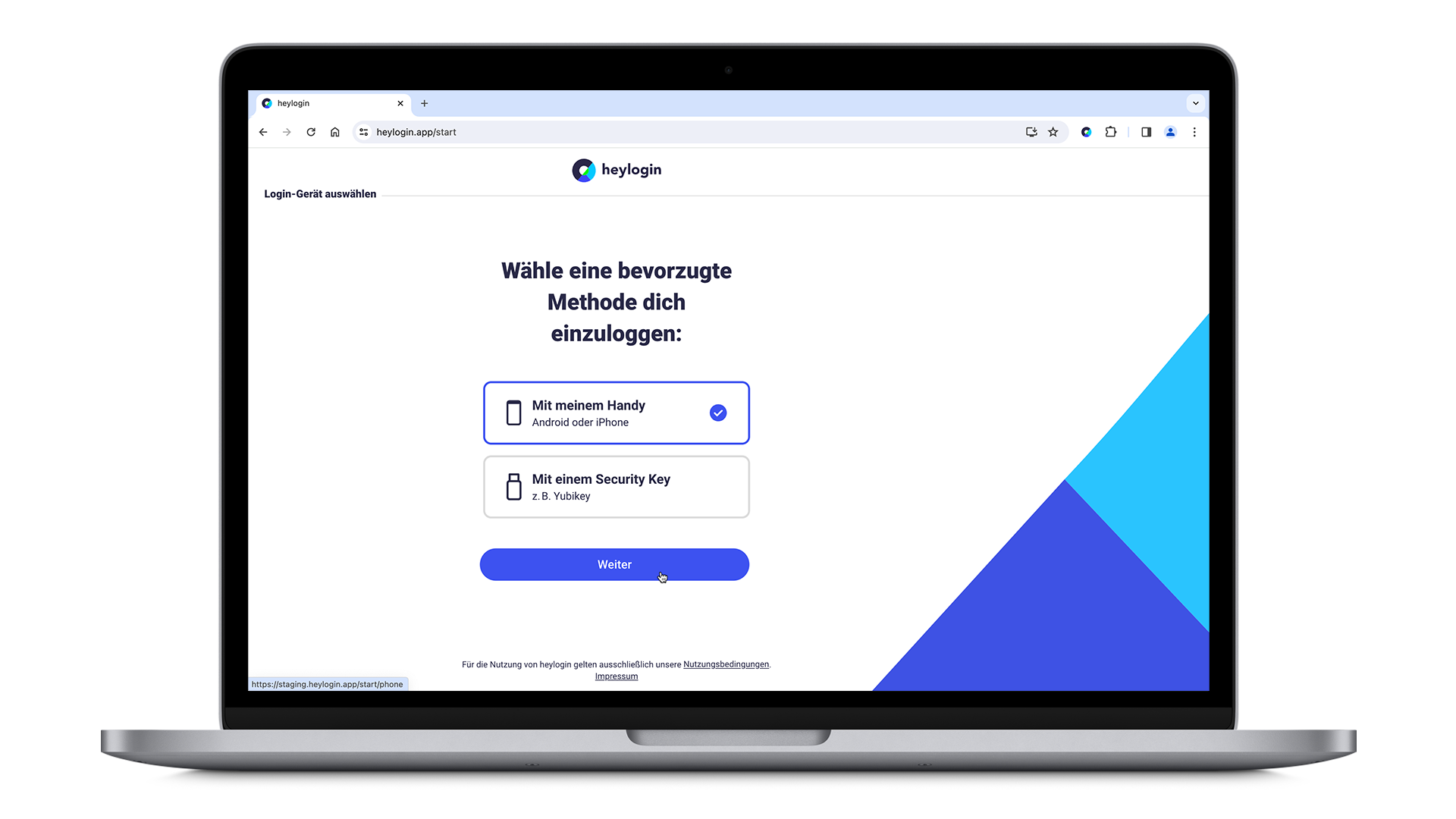
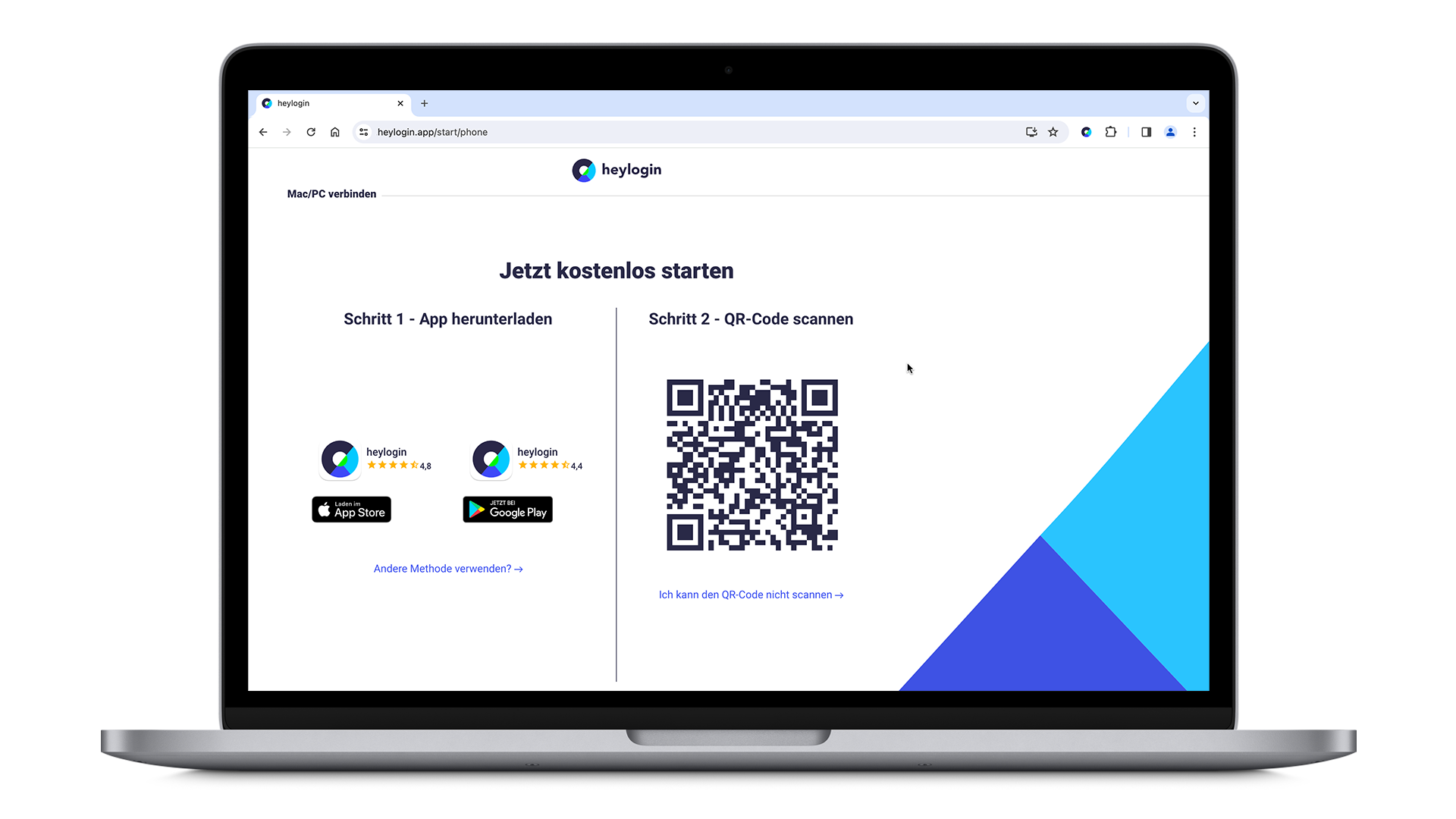
- Installieren Sie die heylogin App im App Store.
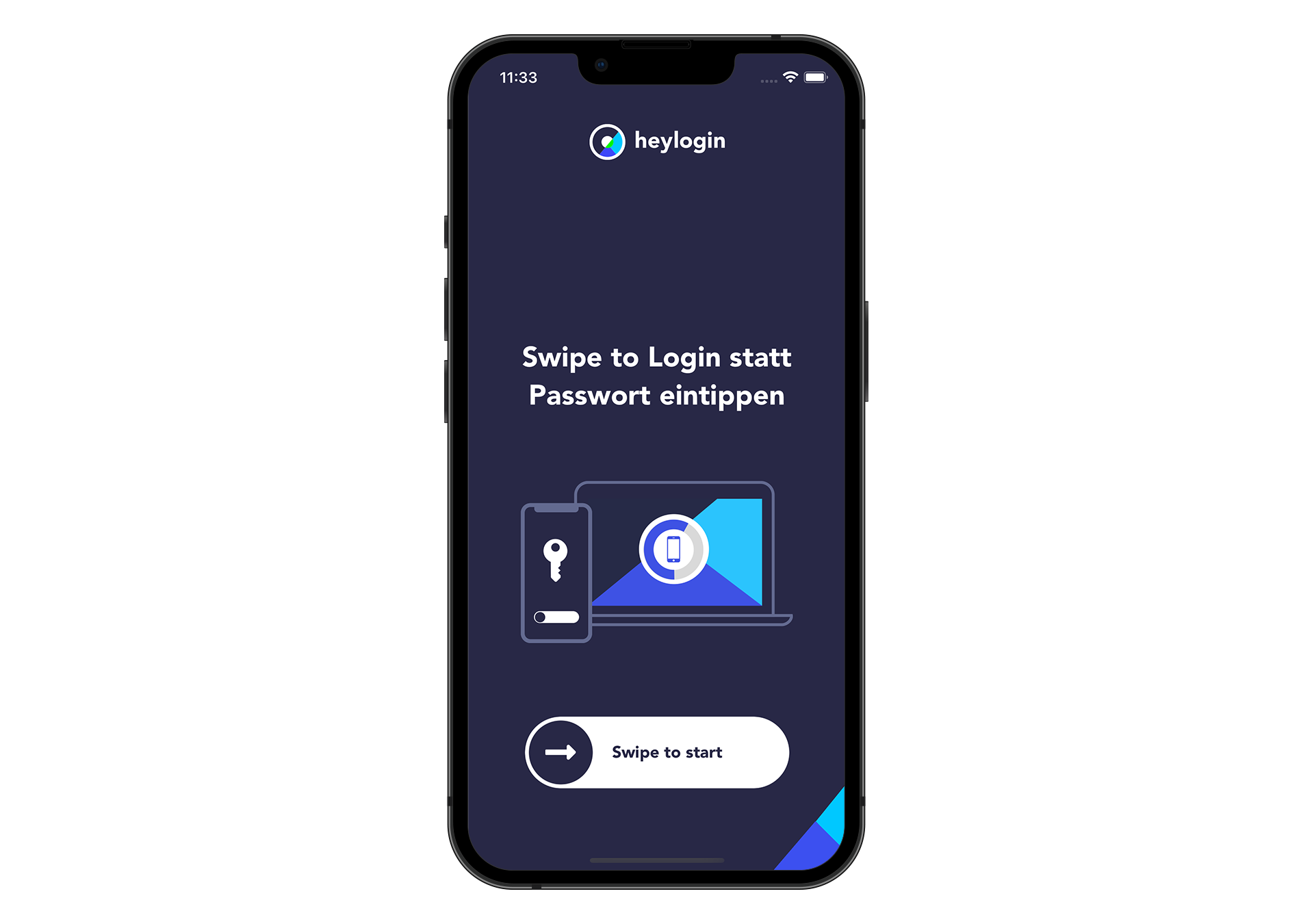
- Öffnen Sie Ihre neue heylogin App und wischen Sie Swipe to start, um zu starten.
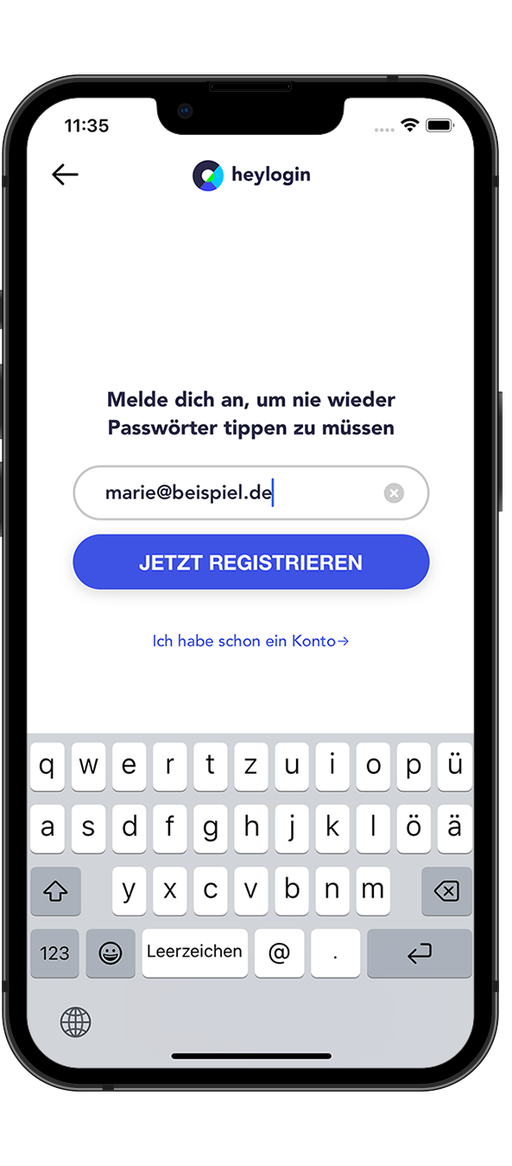
- Geben Sie Ihre E-Mail-Adresse ein, klicken Sie auf JETZT REGISTRIEREN und erlauben Sie Benachrichtigungen
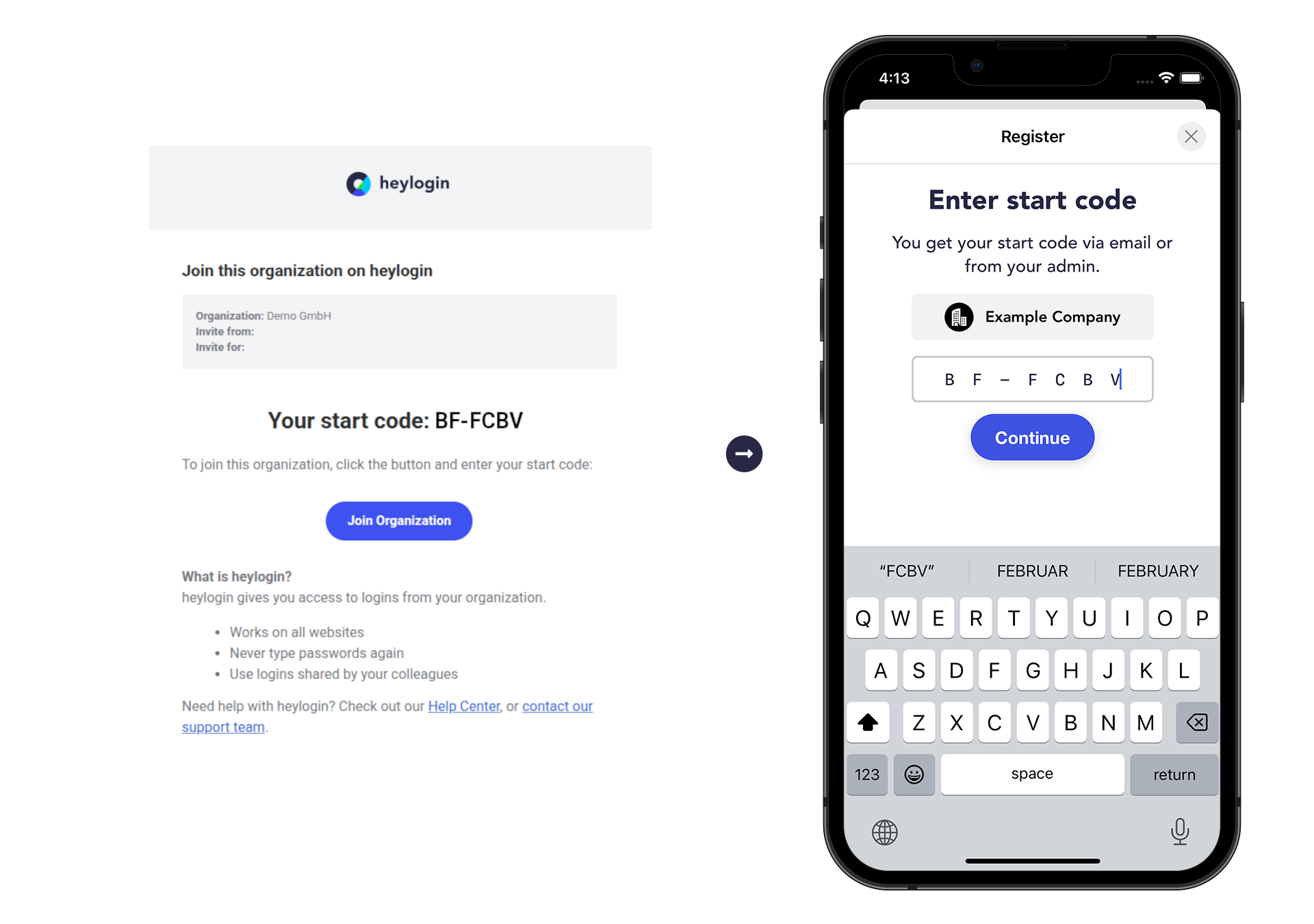
- Geben Sie den Startcode ein, den Sie von Ihrem IT-Helpdesk oder per E-Mail erhalten haben.
- Tippen Sie auf SWIPE TO LOGIN EINRICHTEN → tippen Sie auf KAMERA AKTIVIEREN und erlauben Sie die Nutzung Ihrer Kamera zum Scannen des QR-Codes.
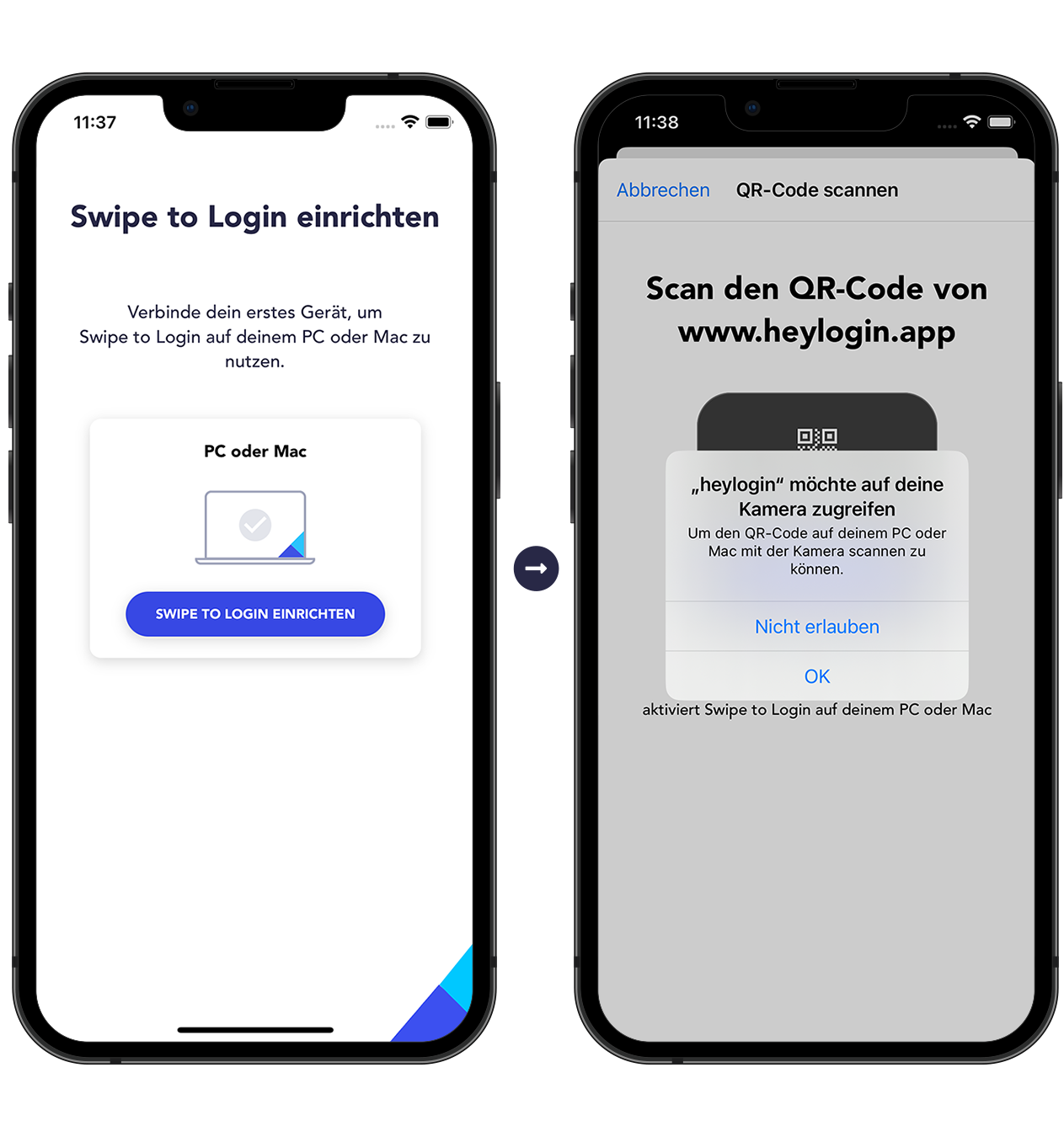
- Scannen Sie den QR-Code von heylogin.app.
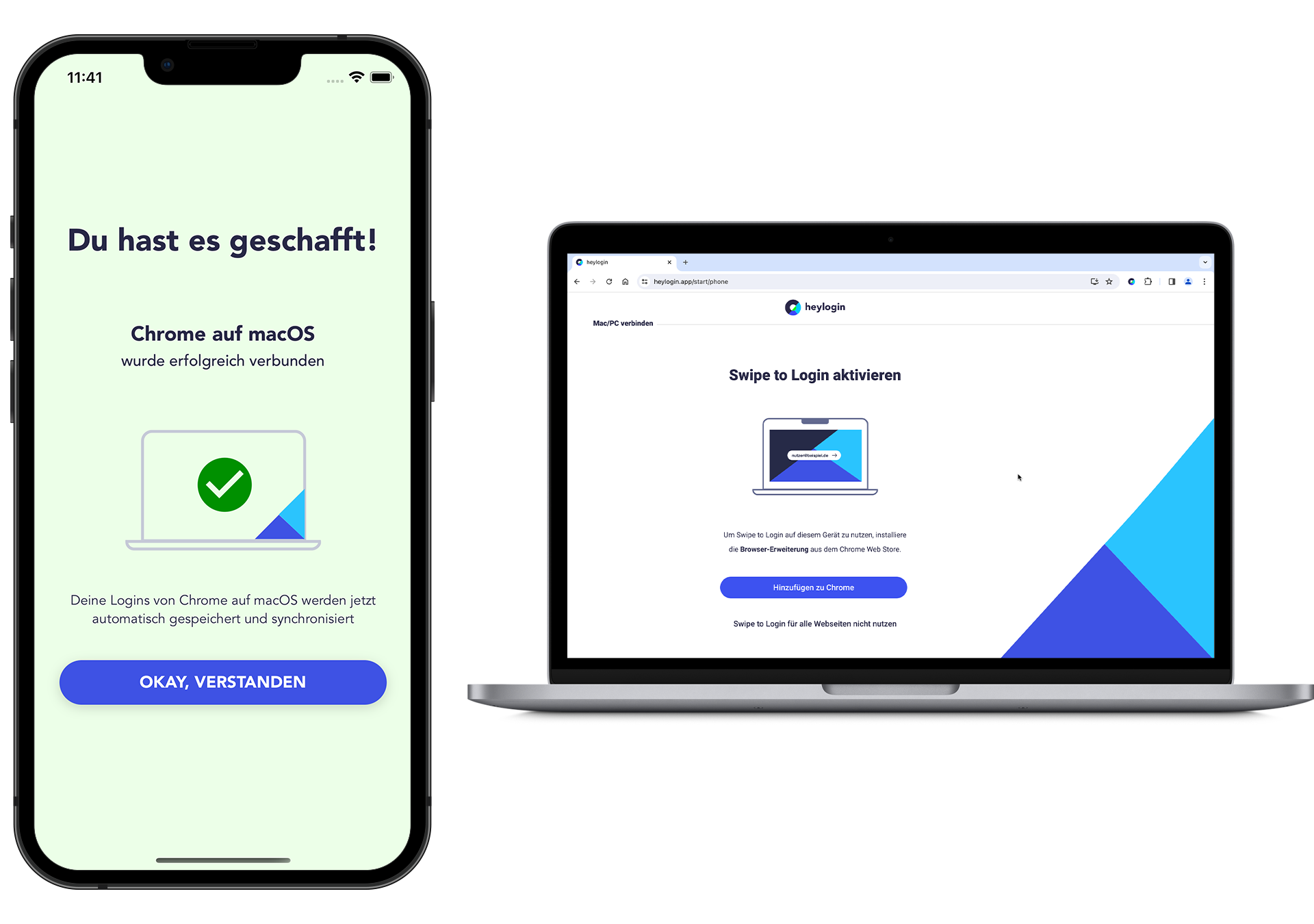
- Sie haben es geschafft!
💡
Sie haben die Möglichkeit einen Sicherheitsschlüssel als zusätzliches Login-Gerät einzurichten. Weitere Informationen finden Sie hier.
Um die Einrichtung abzuschließen, laden Sie die heylogin Browser-Erweiterung herunter:
Organisation mit Android-Smartphone beitreten
- Besuchen Sie auf Ihrem Mac oder PC heylogin.app/start in Ihrem bevorzugten Browser. Stellen Sie sicher, dass Mit meinem Handy ausgewählt ist und klicken Sie auf Weiter.
- Installieren Sie bitte die App aus Google Play.
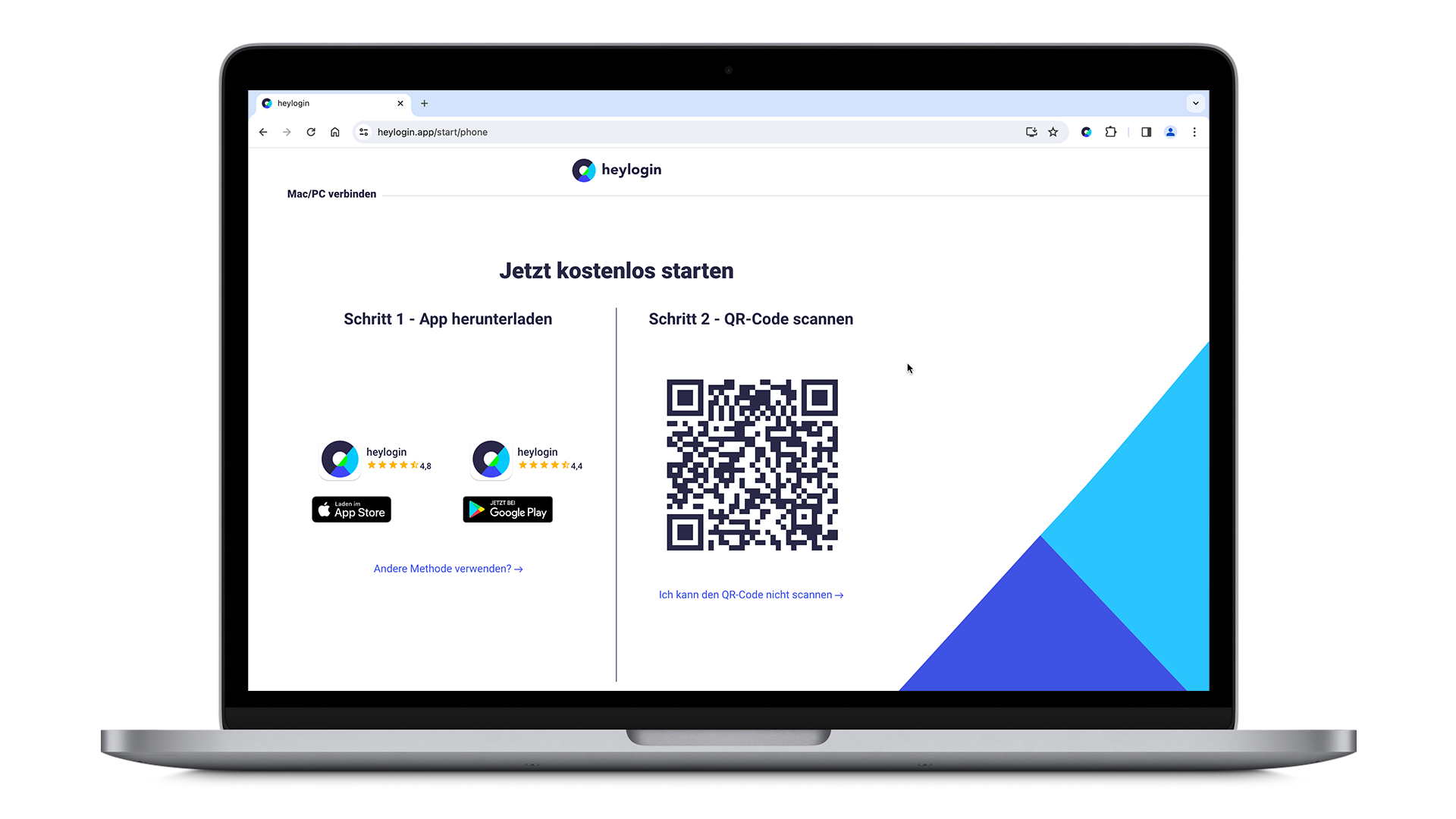
- Öffnen Sie Ihre neue heylogin App und wischen Sie Swipe to start, um zu starten.
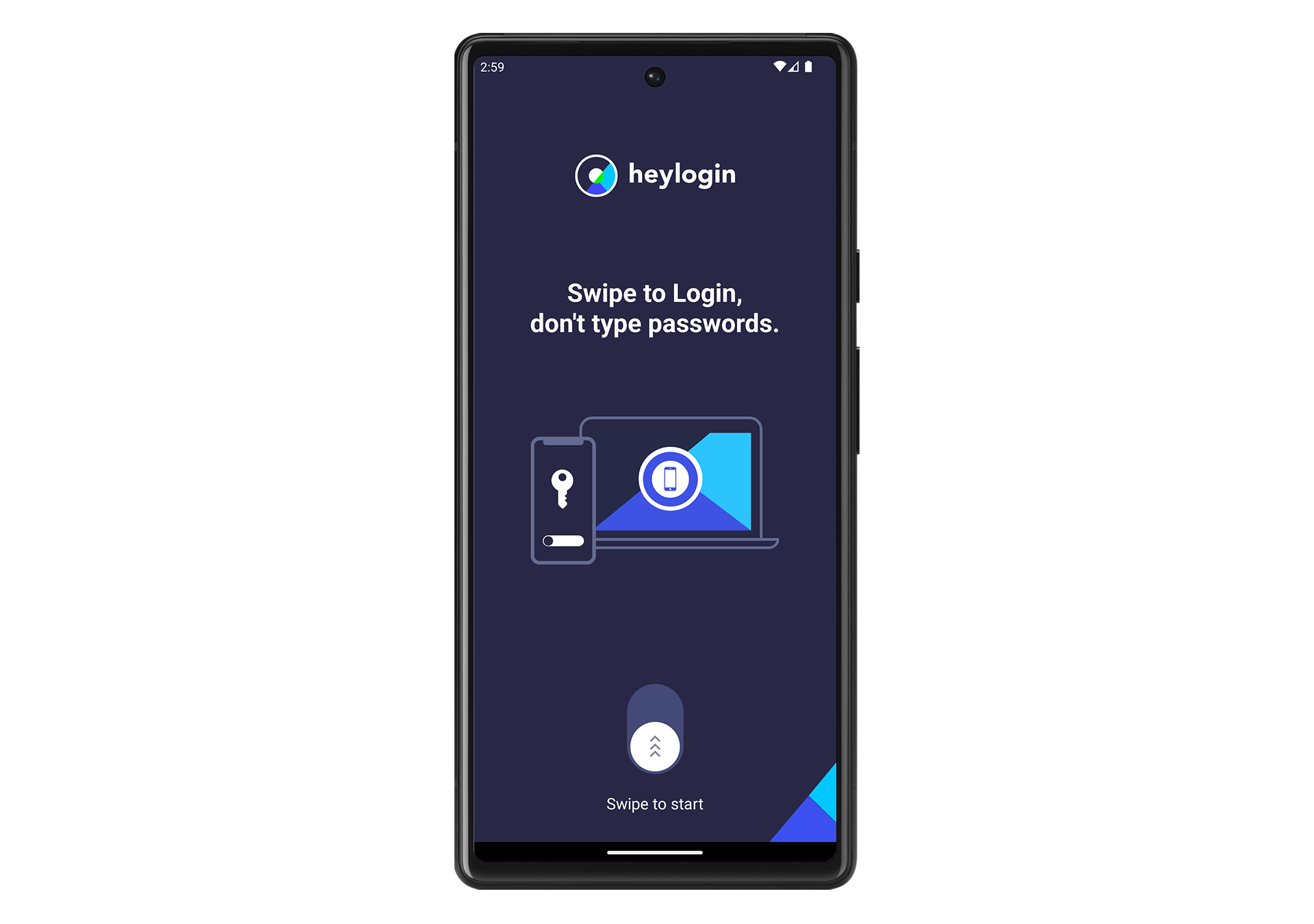
- Geben Sie Ihre E-Mail-Adresse ein und klicken Sie auf REGISTRIEREN
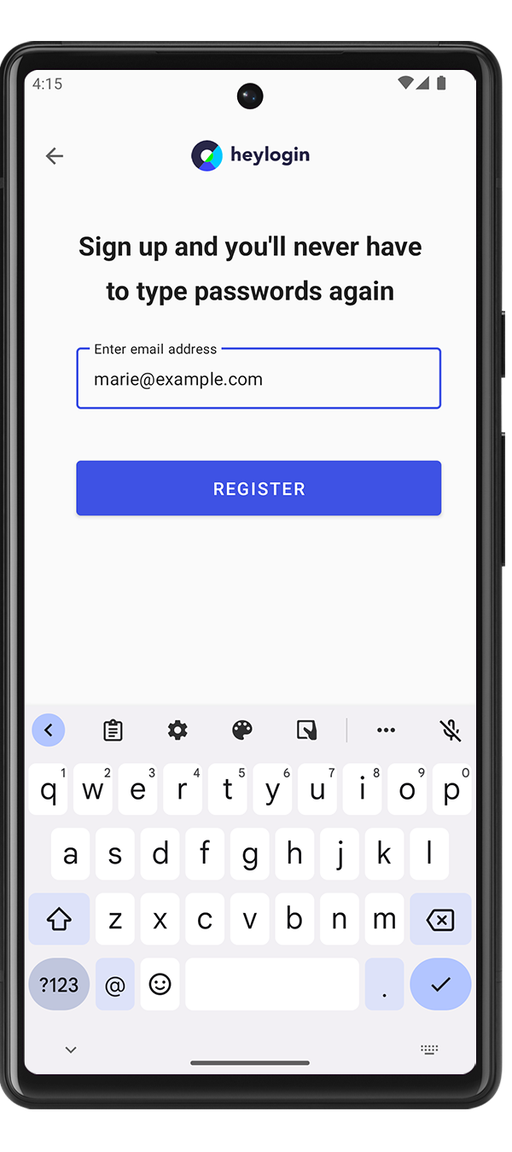
- Geben Sie den Startcode ein, den Sie von Ihrem IT-Helpdesk oder per E-Mail erhalten haben.
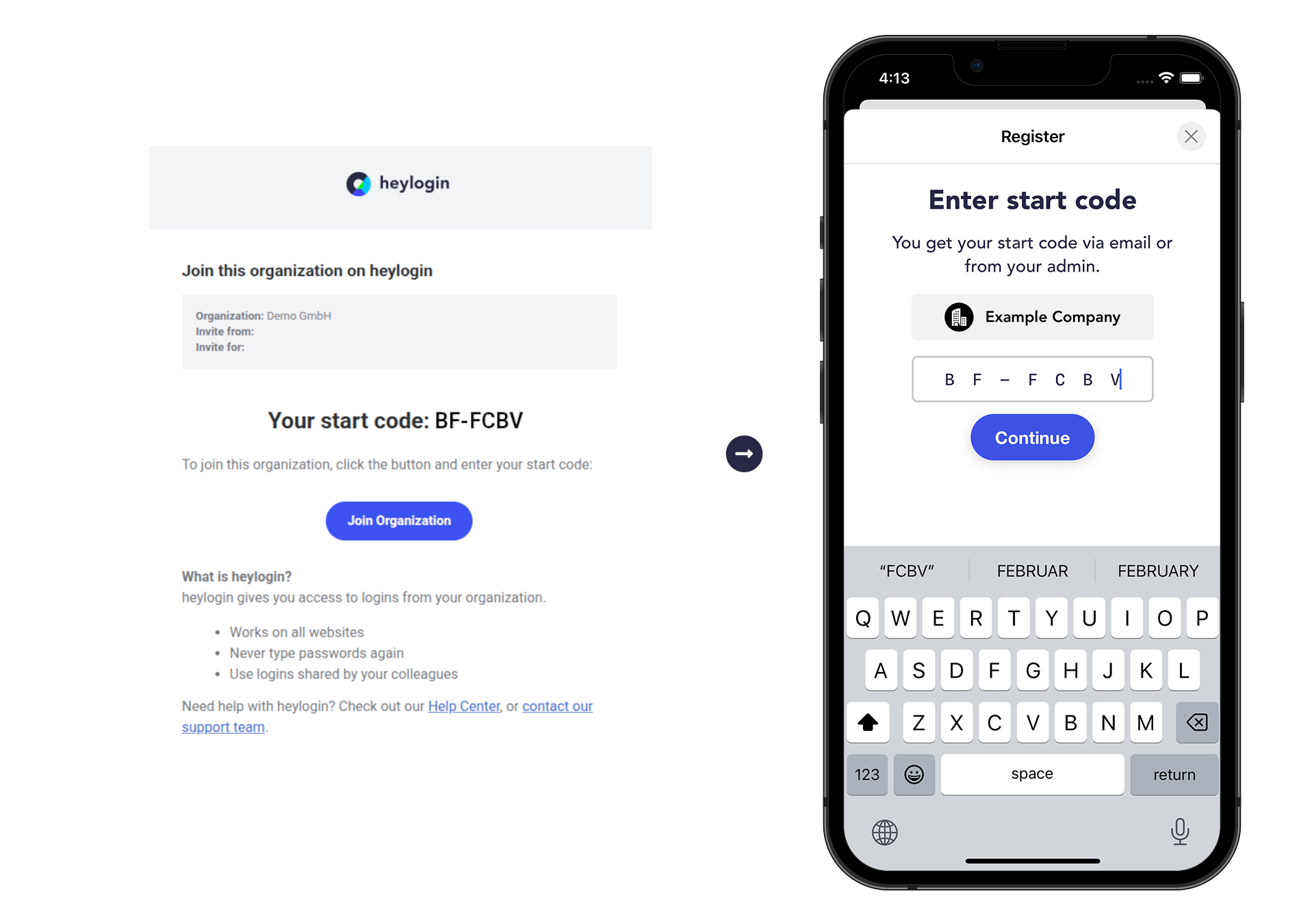
- Tippen Sie auf ENABLE SWIPE TO LOGIN → tippen Sie auf ENABLE CAMERA und wählen Sie Während der Verwendung der App, um den QR-Code zu scannen.
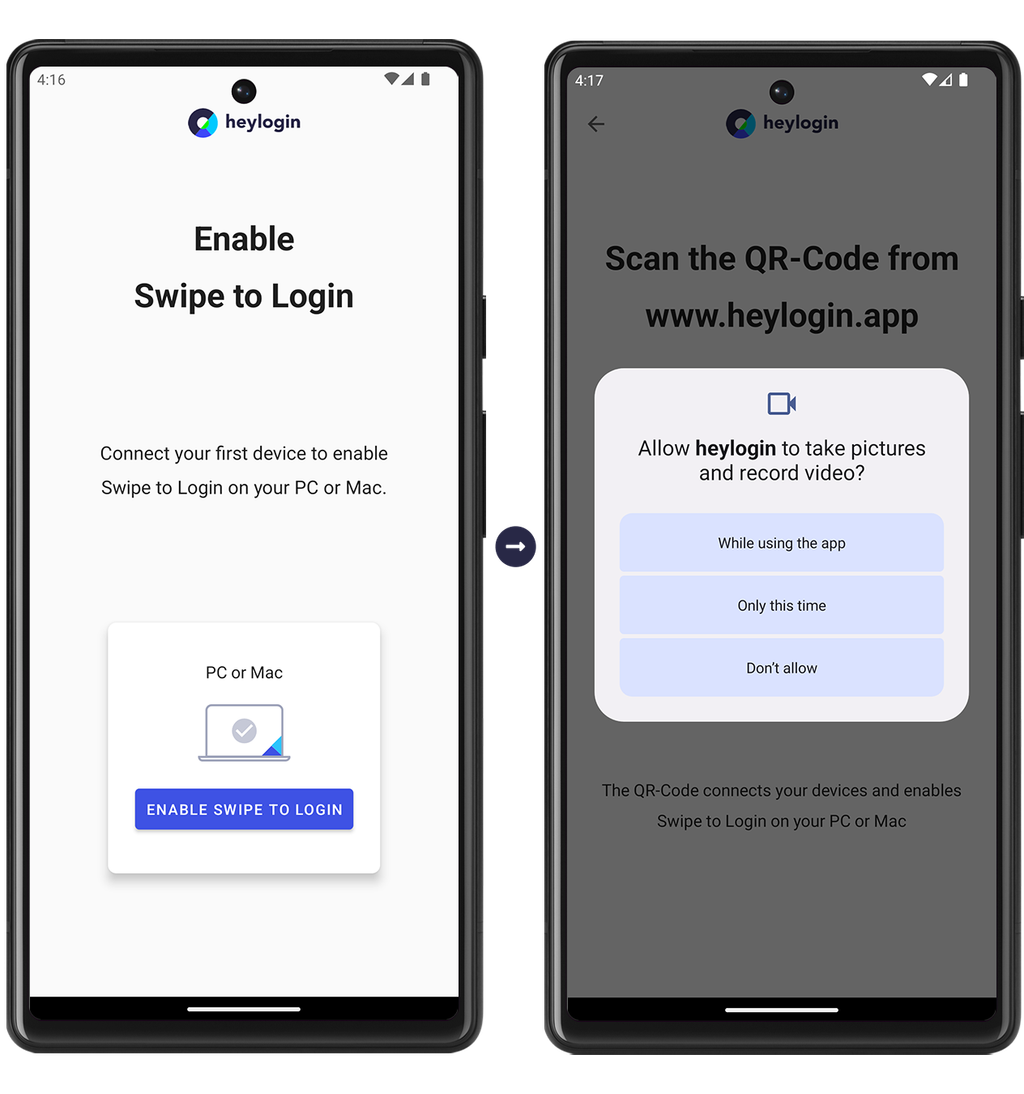
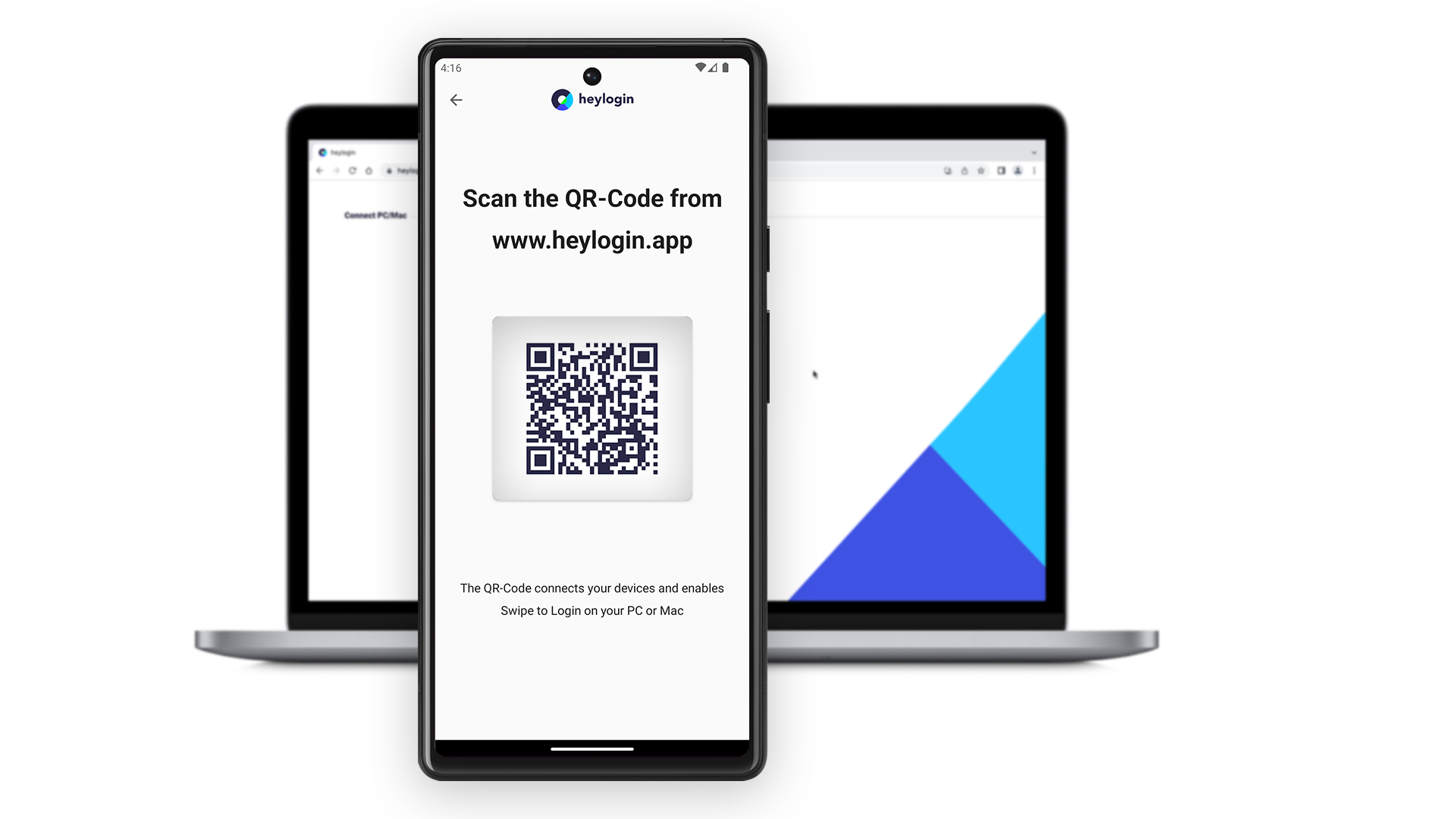
- Scannen Sie den QR-Code von heylogin.app.
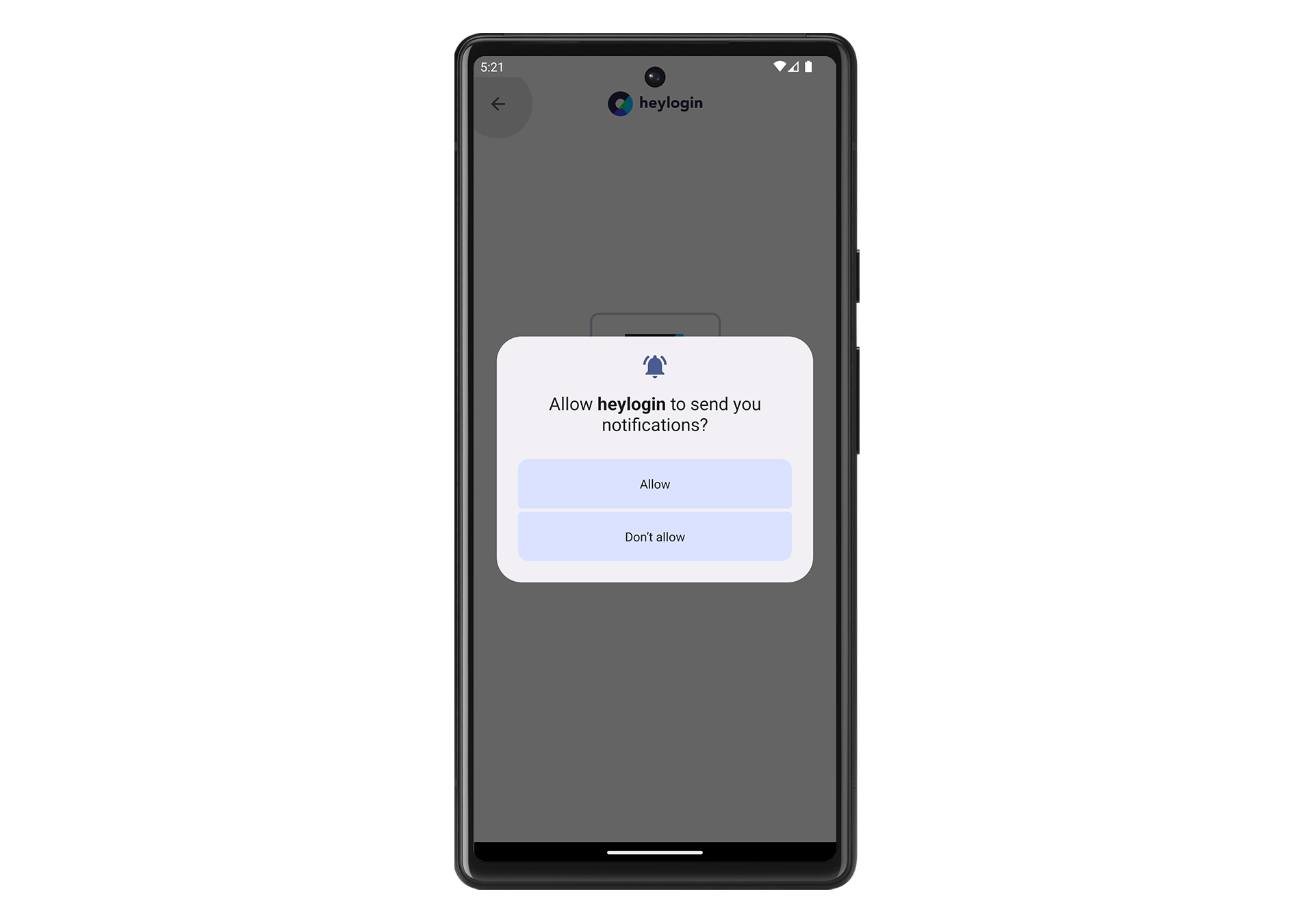
- Klicken Sie auf Erlauben, damit heylogin Sie benachrichtigen darf, wenn Sie sich für Anmeldungen authentifizieren müssen.
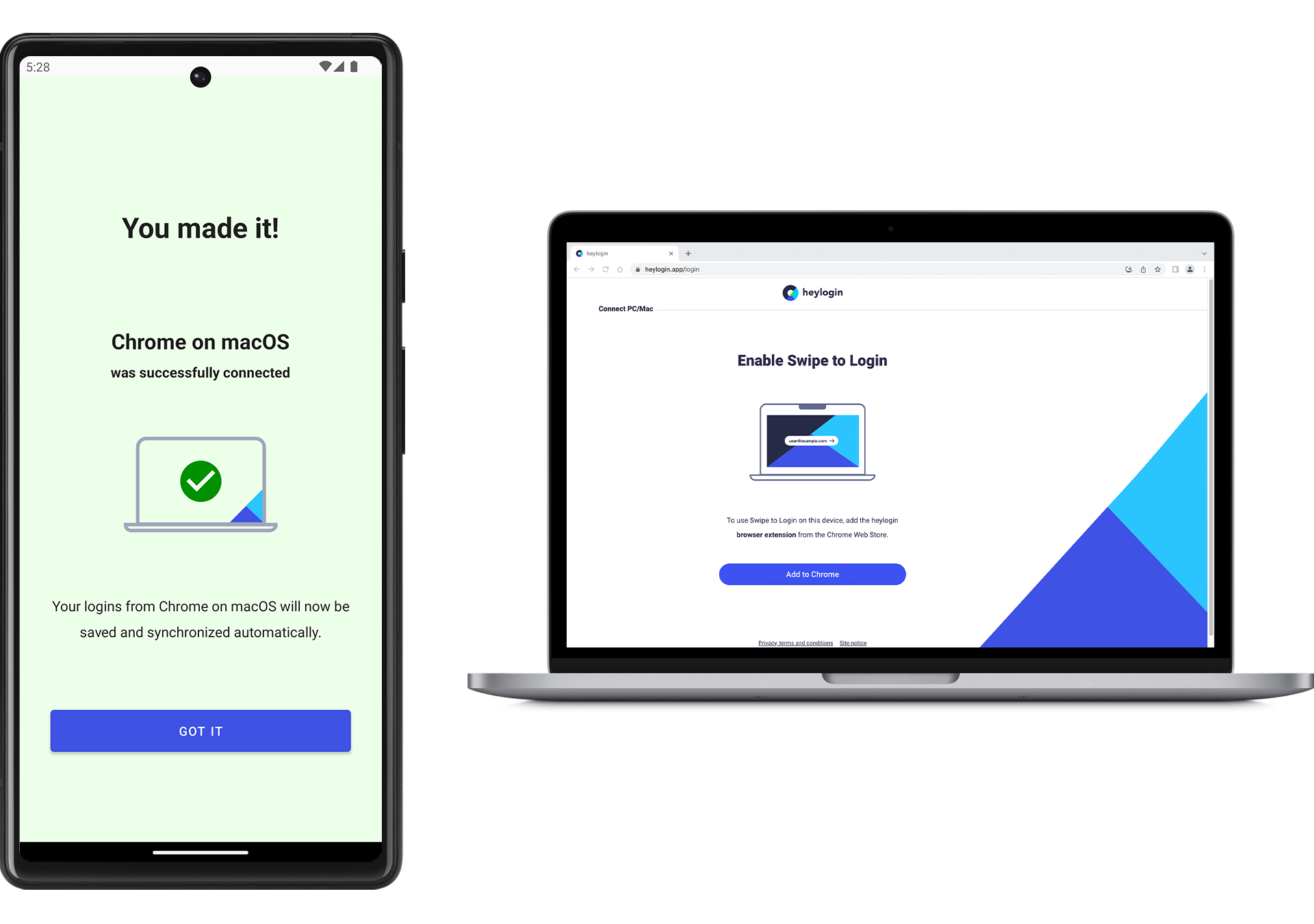
- Sie haben es geschafft!
💡
Sie haben die Möglichkeit einen Sicherheitsschlüssel als zusätzliches Login-Gerät einzurichten. Weitere Informationen finden Sie hier.
Um die Einrichtung abzuschließen, laden Sie die heylogin Browser-Erweiterung herunter:
Organisation mit Sicherheitsschlüssel beitreten
Sollten Sie zu einer Organisation per Startcode eingeladen worden sein, können Sie heylogin auch mit einem Sicherheitsschlüssel aufsetzen ohne ein Smartphone zu nutzen.
- Öffnen Sie auf Ihrem Mac oder PC heylogin.app/start in Ihrem bevorzugten Browser und wählen Sie Mit einem Sicherheitsschlüssel aus.
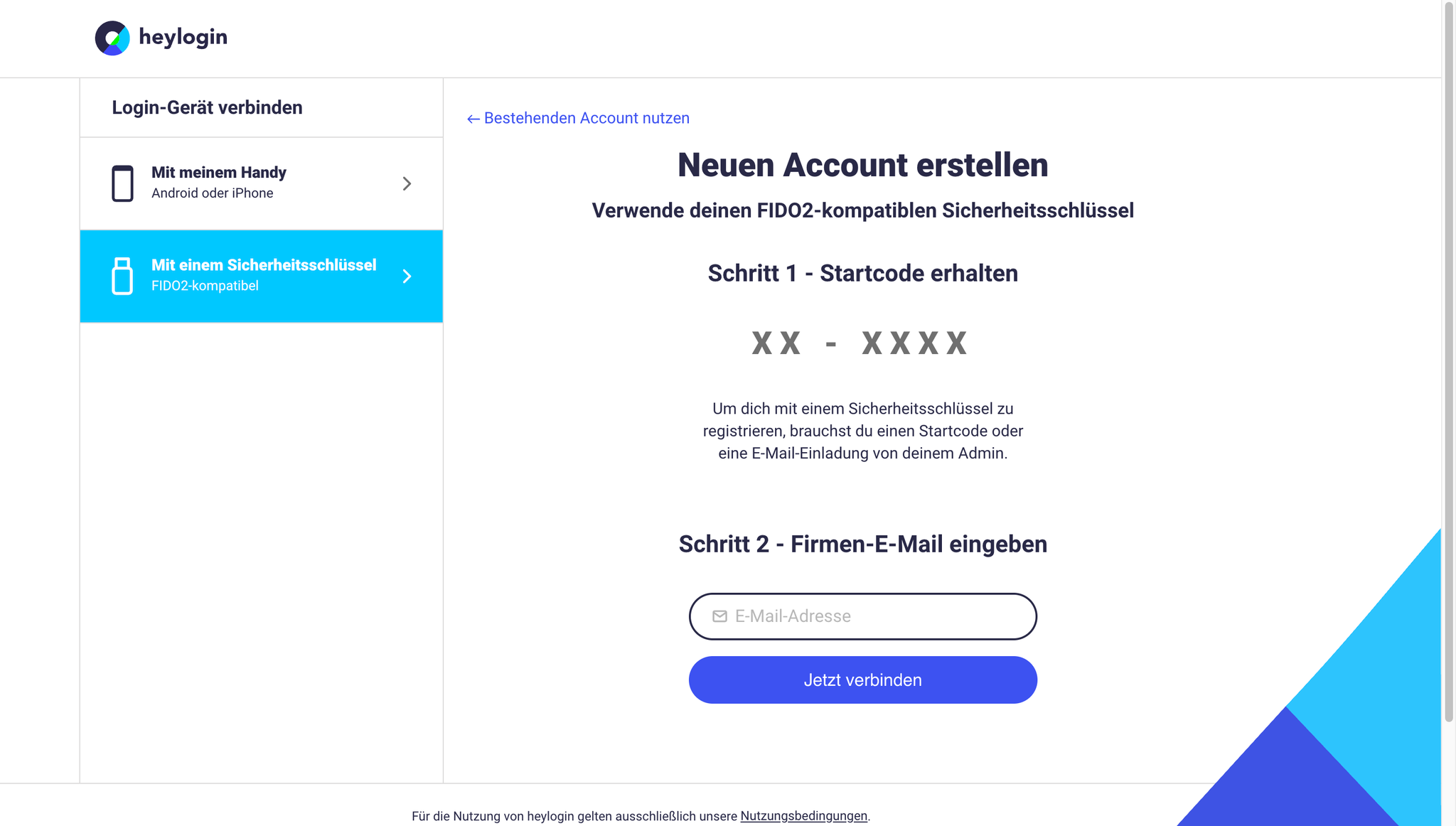
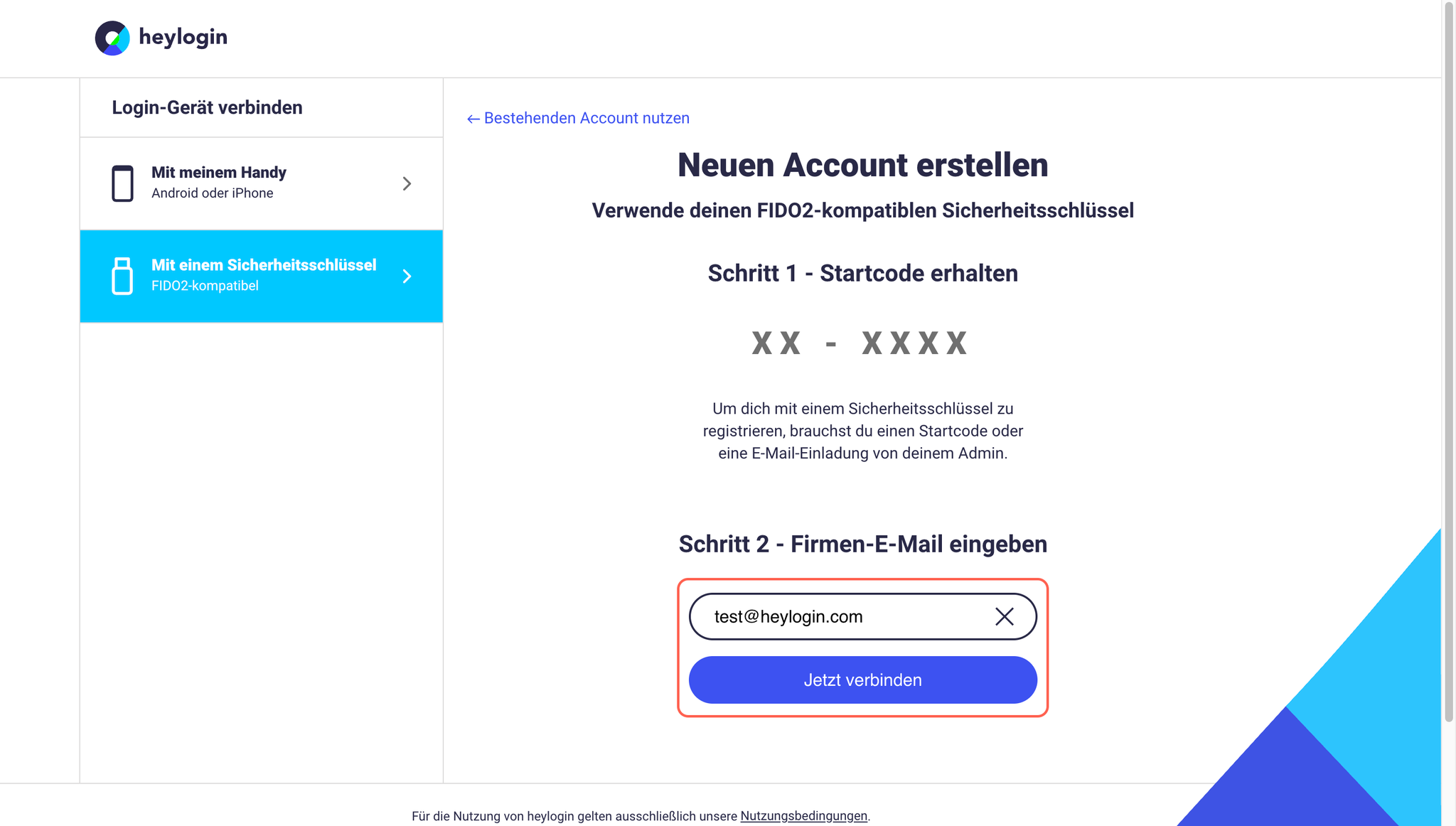
- Tragen Sie Ihre Firmen-E-Mail in das dafür vorgesehene Feld ein und klicken Sie auf Jetzt verbinden.
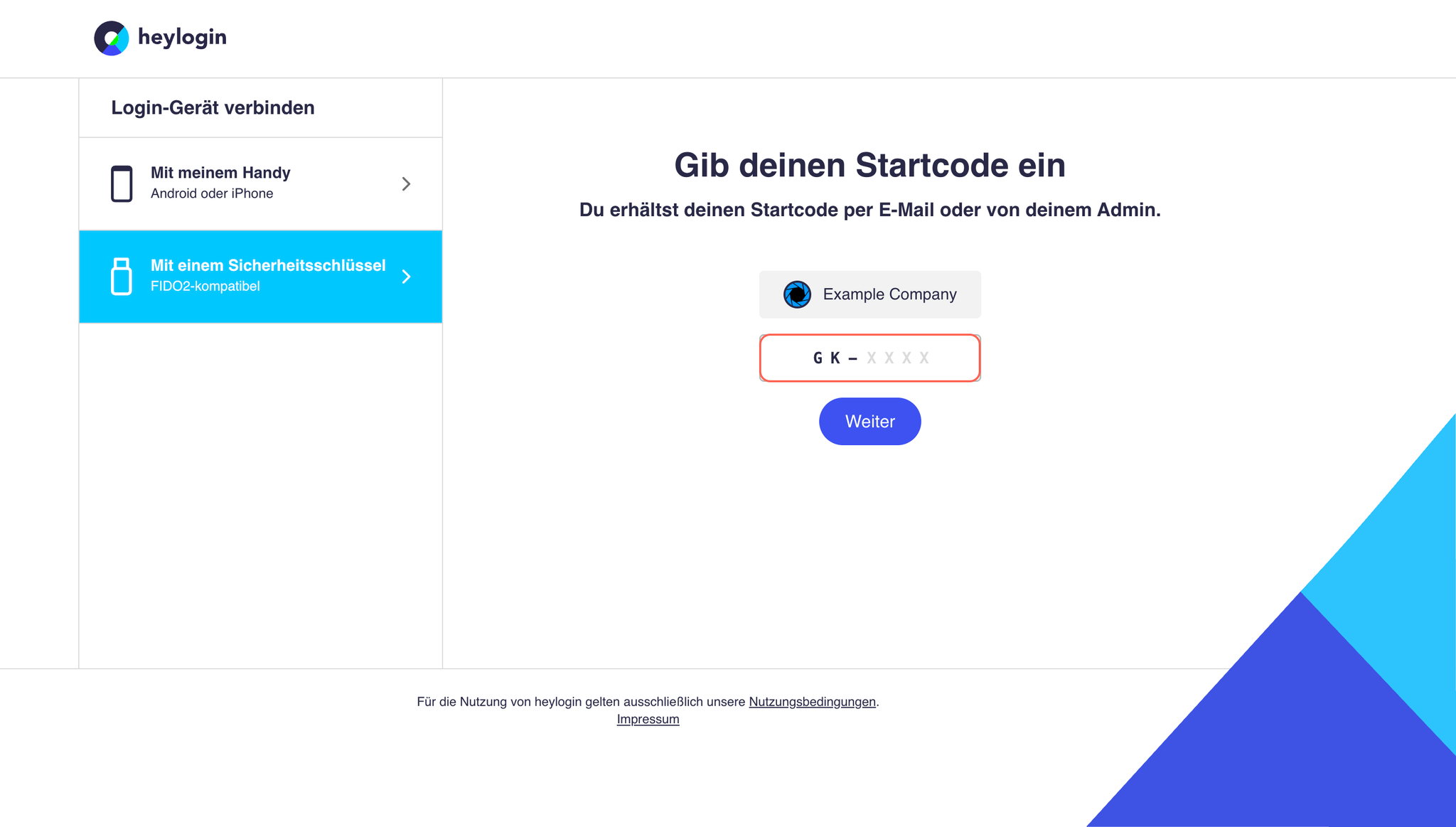
- Geben Sie Ihren Startcode ein, den Sie von Ihrem Administrator erhalten haben und klicken Sie auf Weiter.
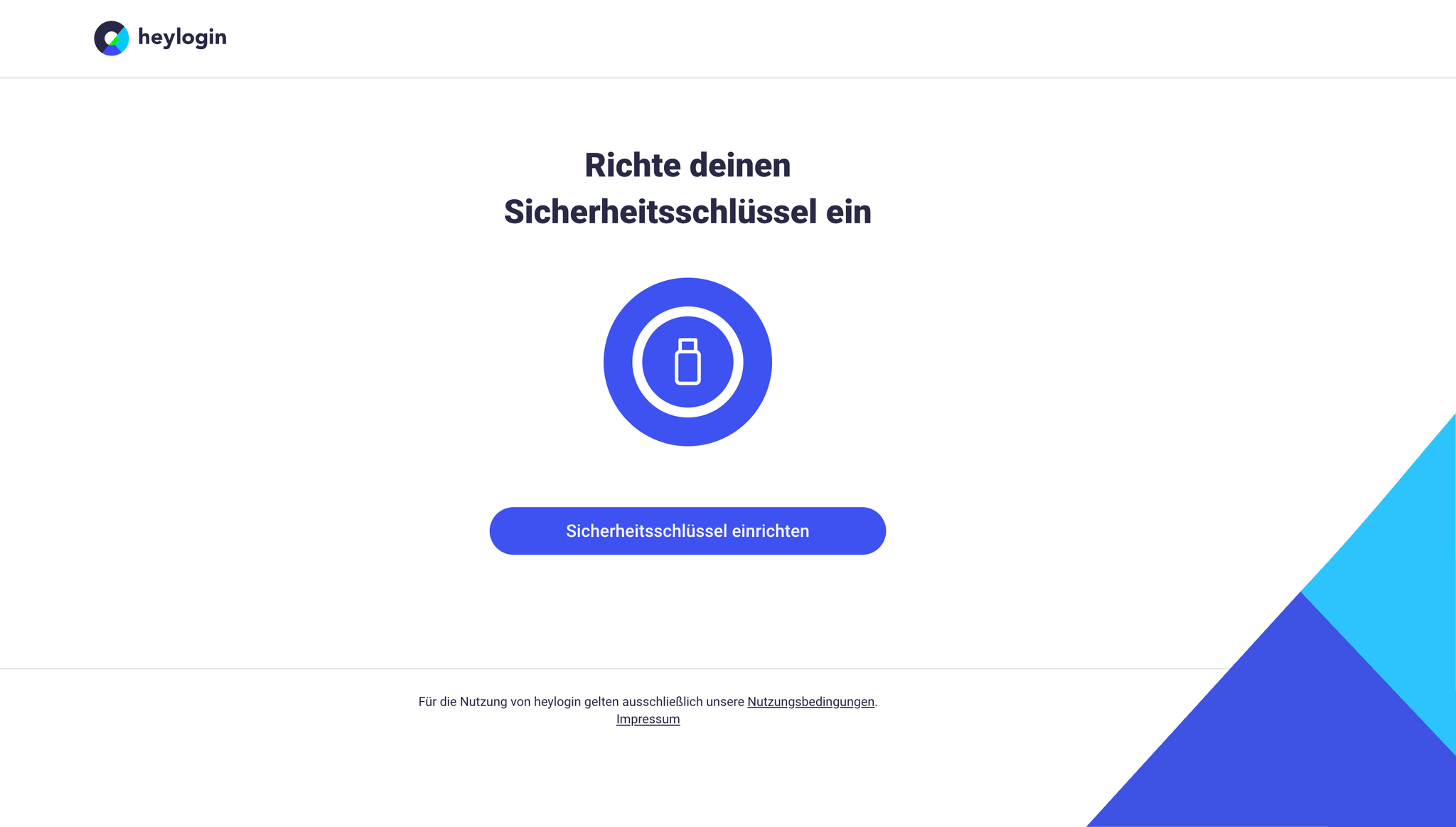
- Schließen Sie Ihren Sicherheitsschlüssel an und folgen Sie den Anweisungen auf dem Bildschirm.
- Legen Sie eine PIN für Ihren Sicherheitsschlüssel fest und bestätigen Sie diese.
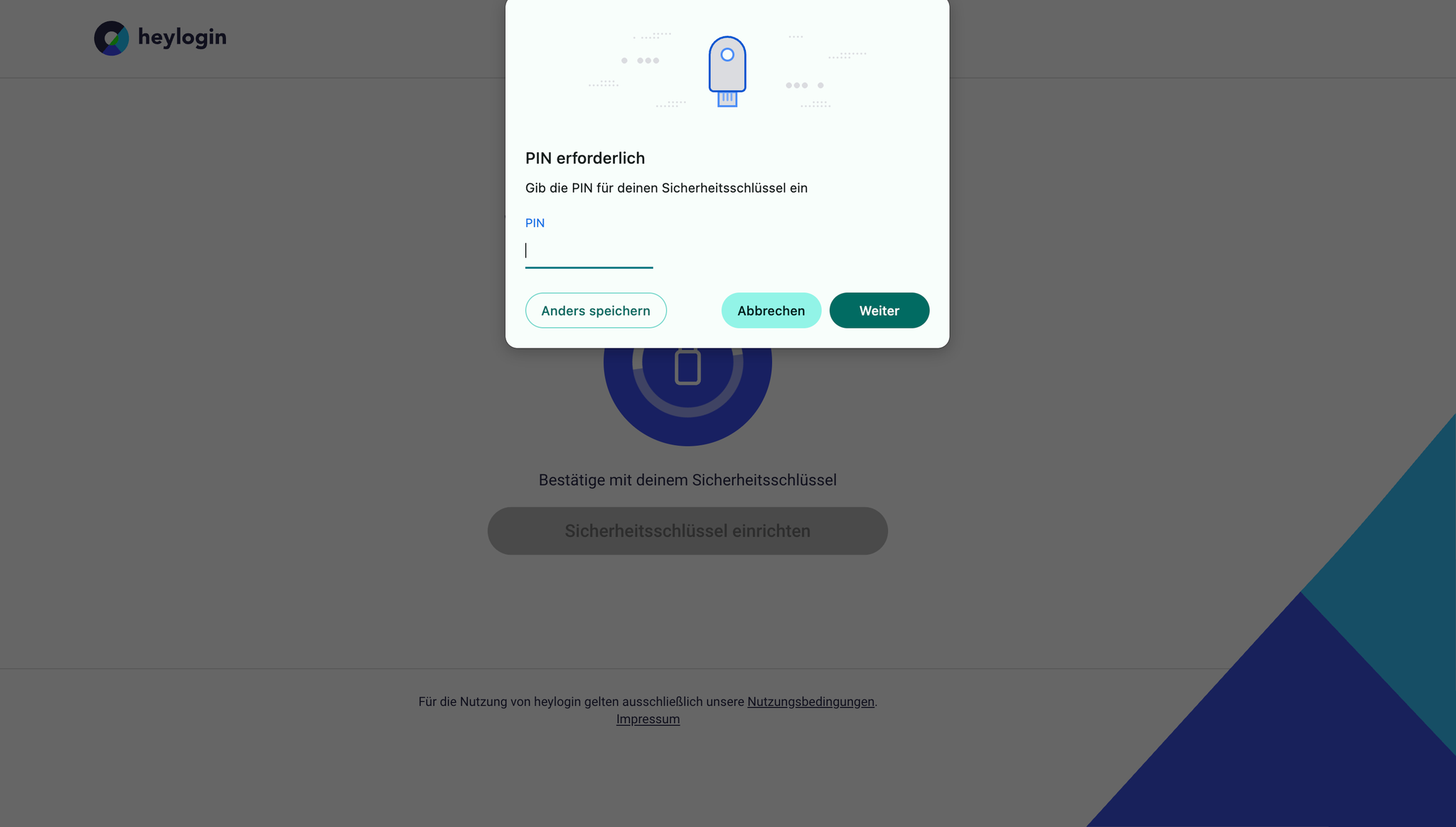
- Anschließend können Sie sich mit Ihrer E-Mail-Adresse und der PIN einloggen.
❗
Ein Sicherheitsschlüssel kann sowohl als initiales als auch als zusätzliches Login-Gerät verwendet werden.
heylogin unterstützt alle modernen FIDO2-kompatiblen Sicherheitsschlüssel. Weitere Informationen finden Sie hier.
Um die Einrichtung abzuschließen, laden Sie die heylogin Browser-Erweiterung herunter:
Privaten Account mit iPhone einrichten
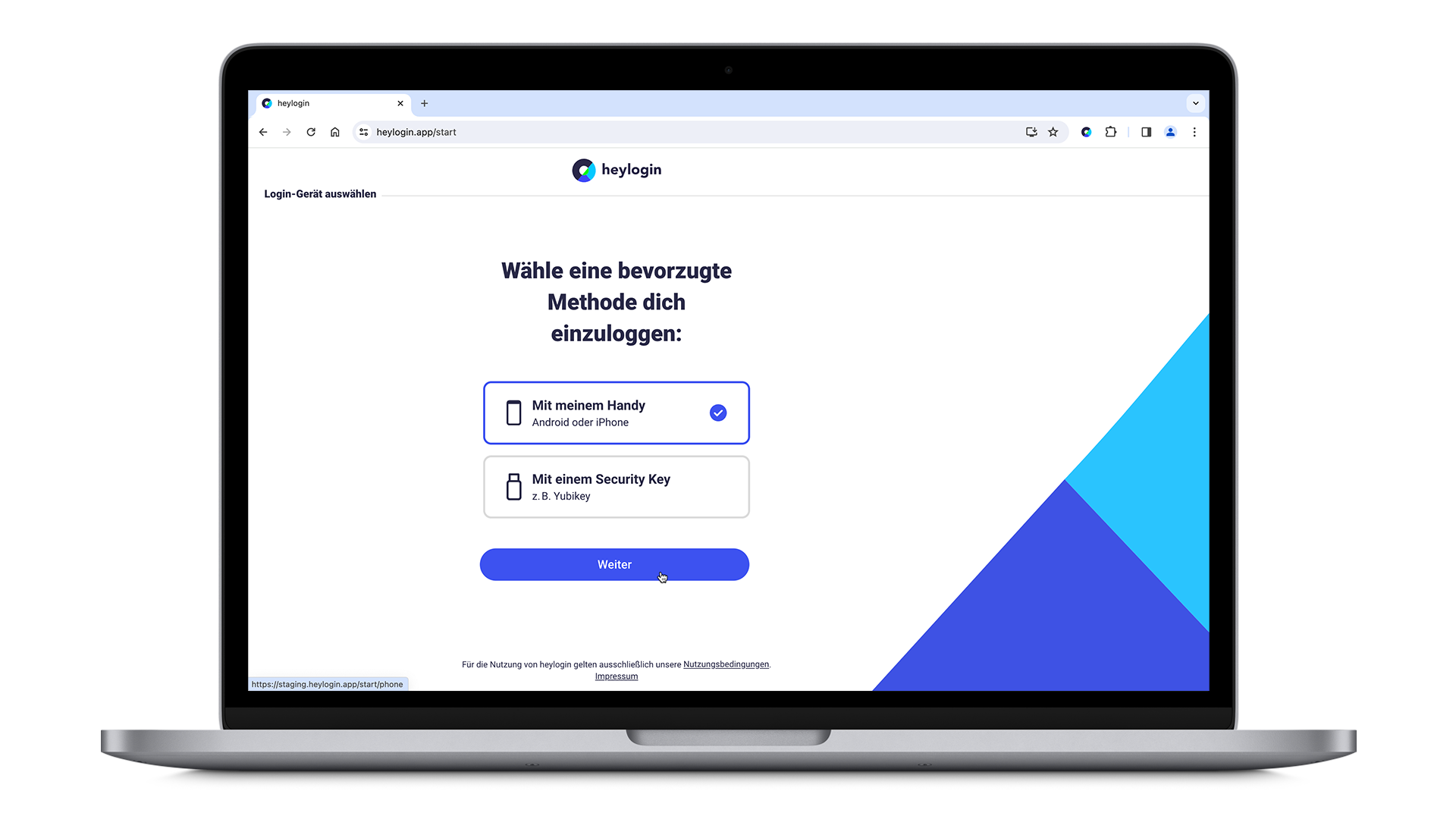
- Besuchen Sie auf Ihrem Mac oder PC heylogin.app/start in Ihrem bevorzugten Browser. Stellen Sie sicher, dass Mit meinem Handy ausgewählt ist und klicken Sie auf Weiter.
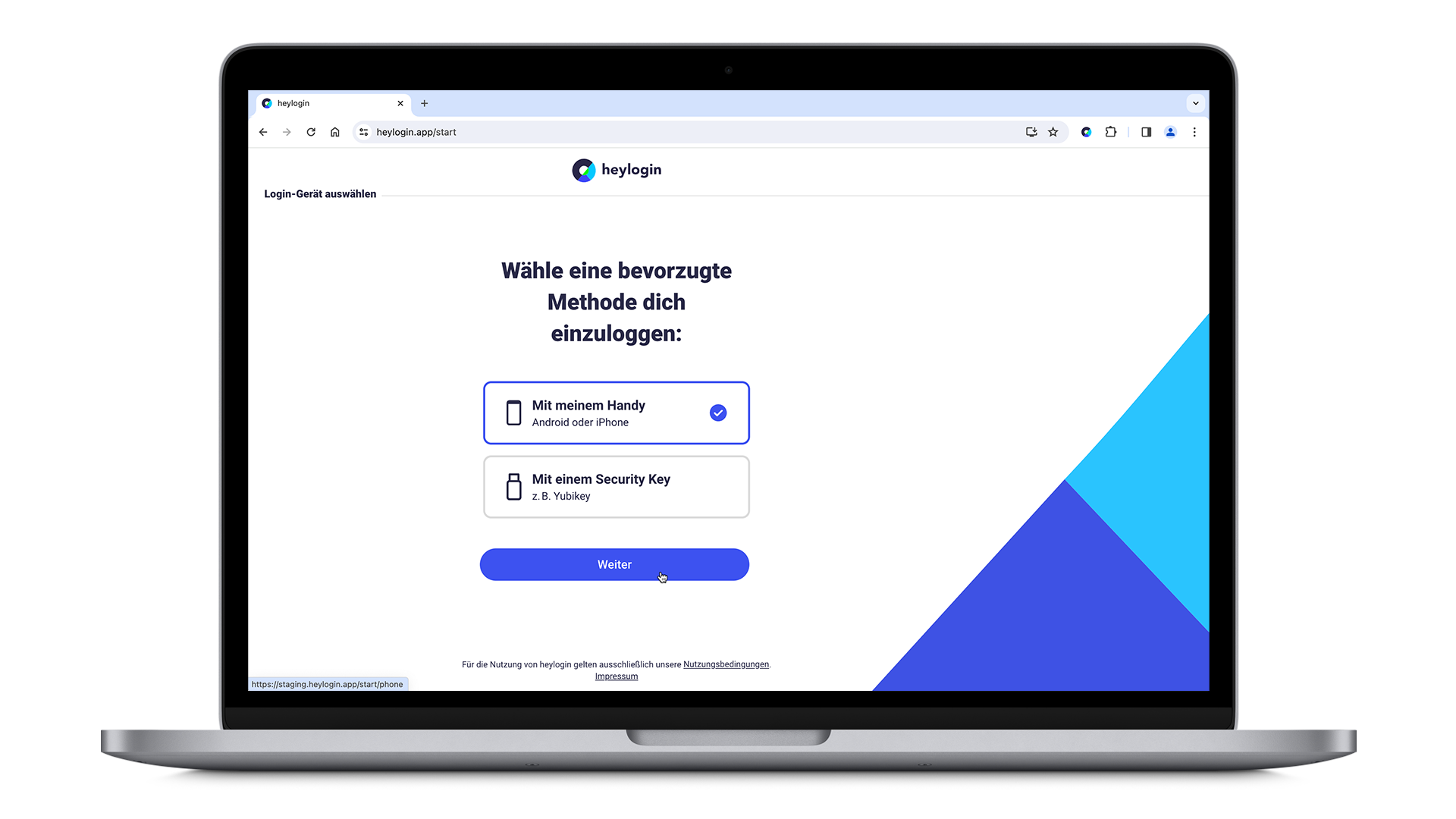
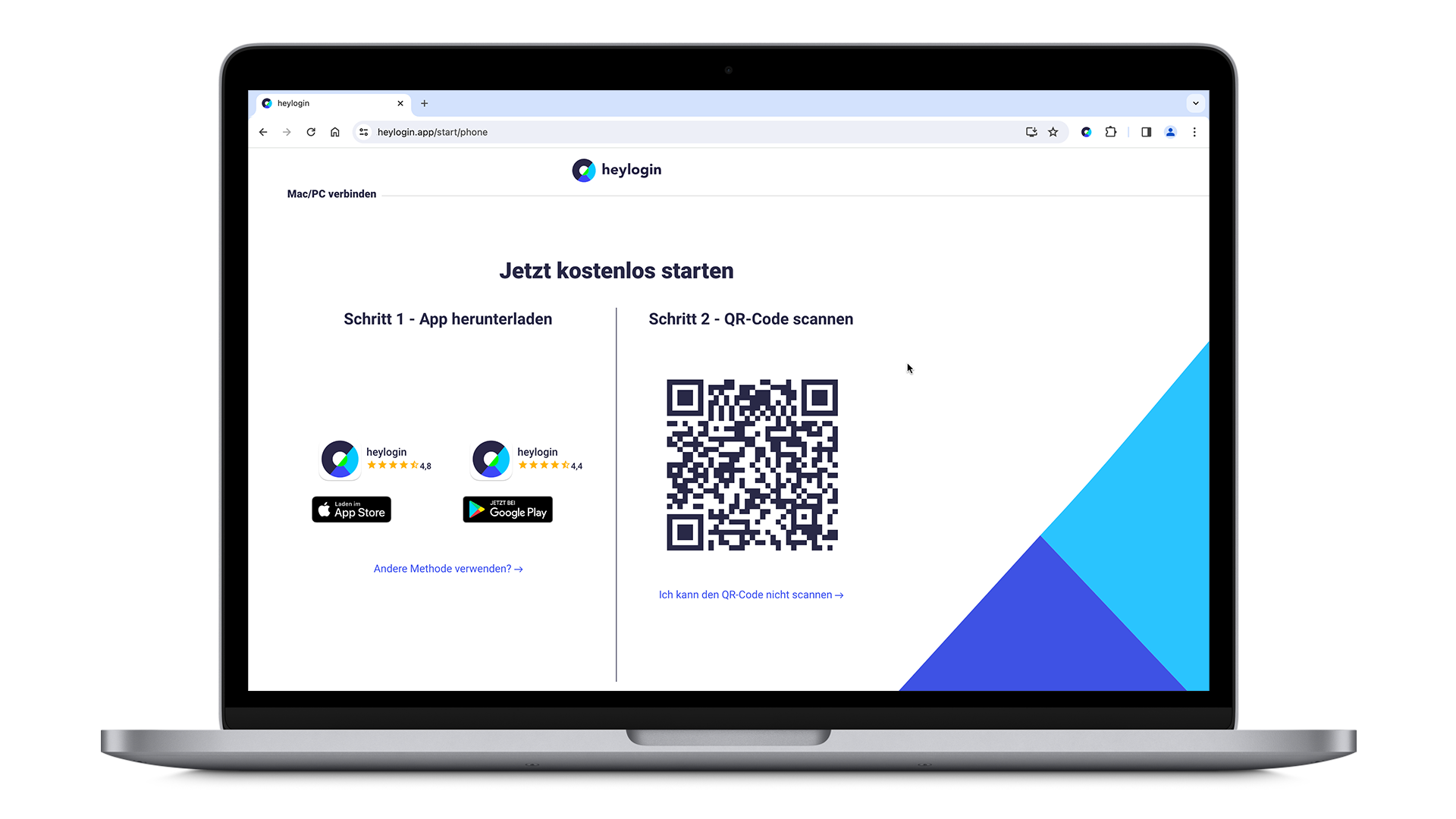
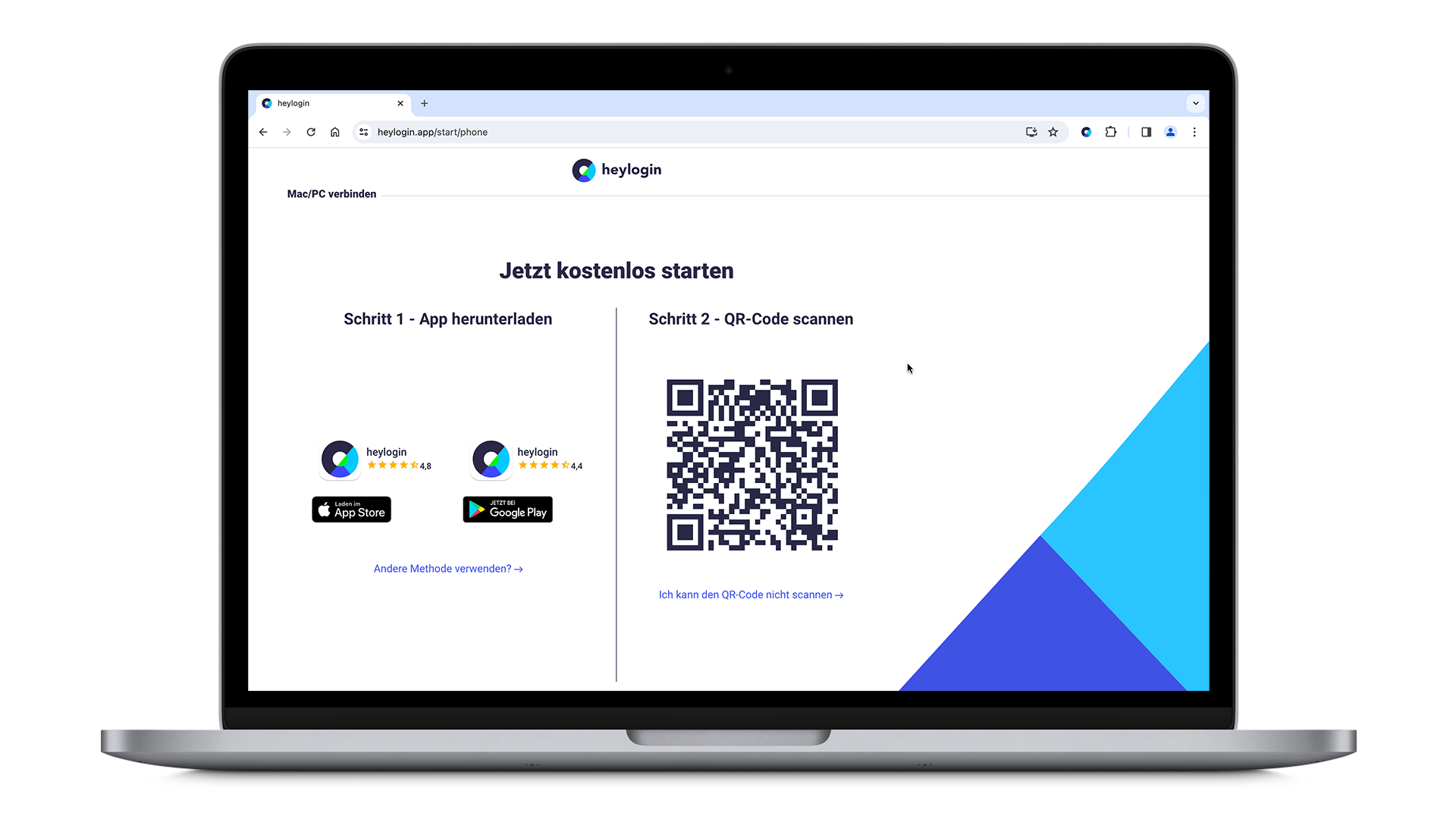
- Installieren Sie die heylogin App im App Store.
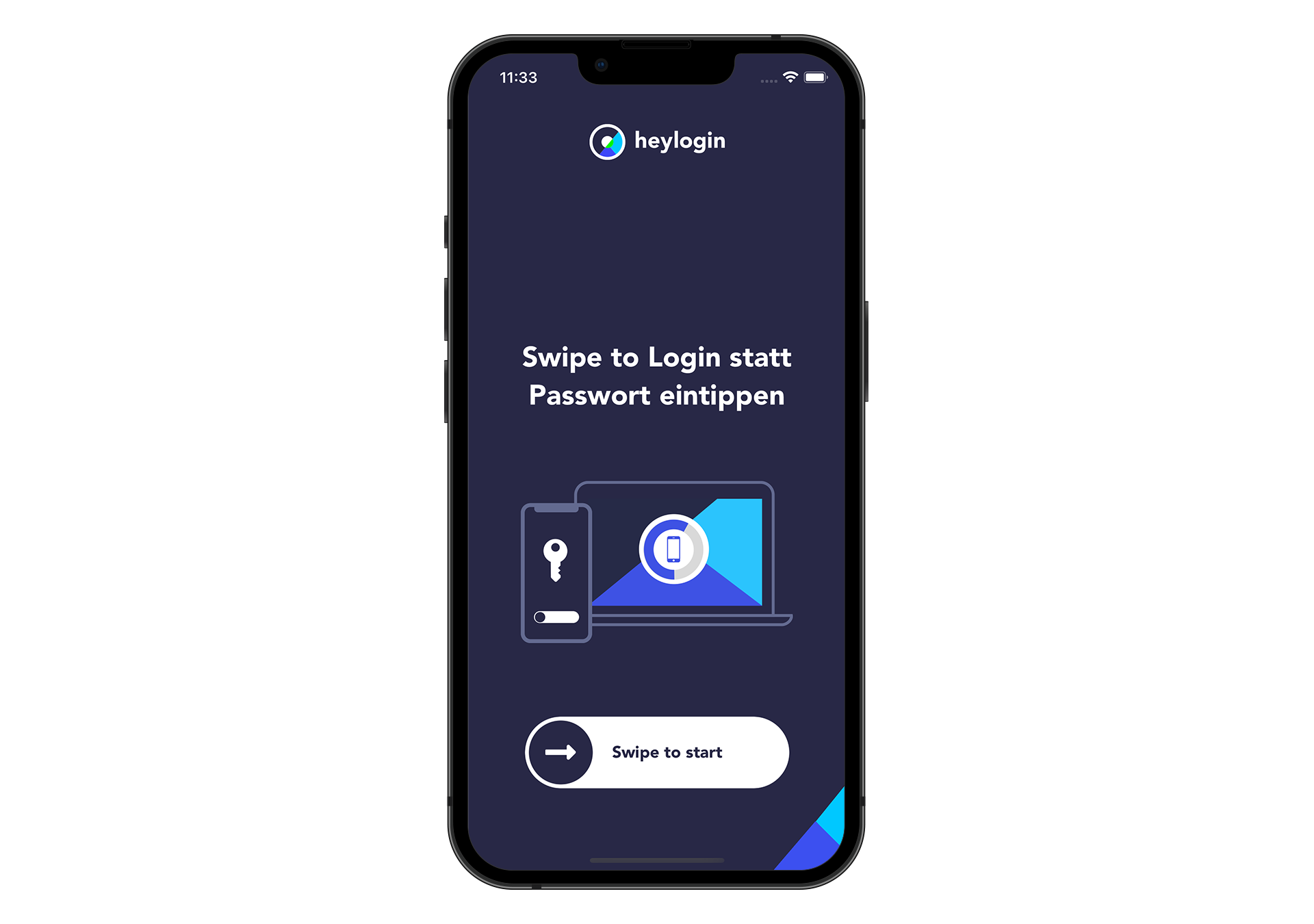
- Öffnen Sie Ihre neue heylogin App und wischen Sie Swipe to start, um zu starten.
- Geben Sie Ihre E-Mail-Adresse ein, klicken Sie auf JETZT REGISTRIEREN und erlauben Sie Benachrichtigungen → Tippen Sie auf SWIPE TO LOGIN EINRICHTEN → tippen Sie auf KAMERA AKTIVIEREN und erlauben Sie die Nutzung Ihrer Kamera zum Scannen des QR-Codes.
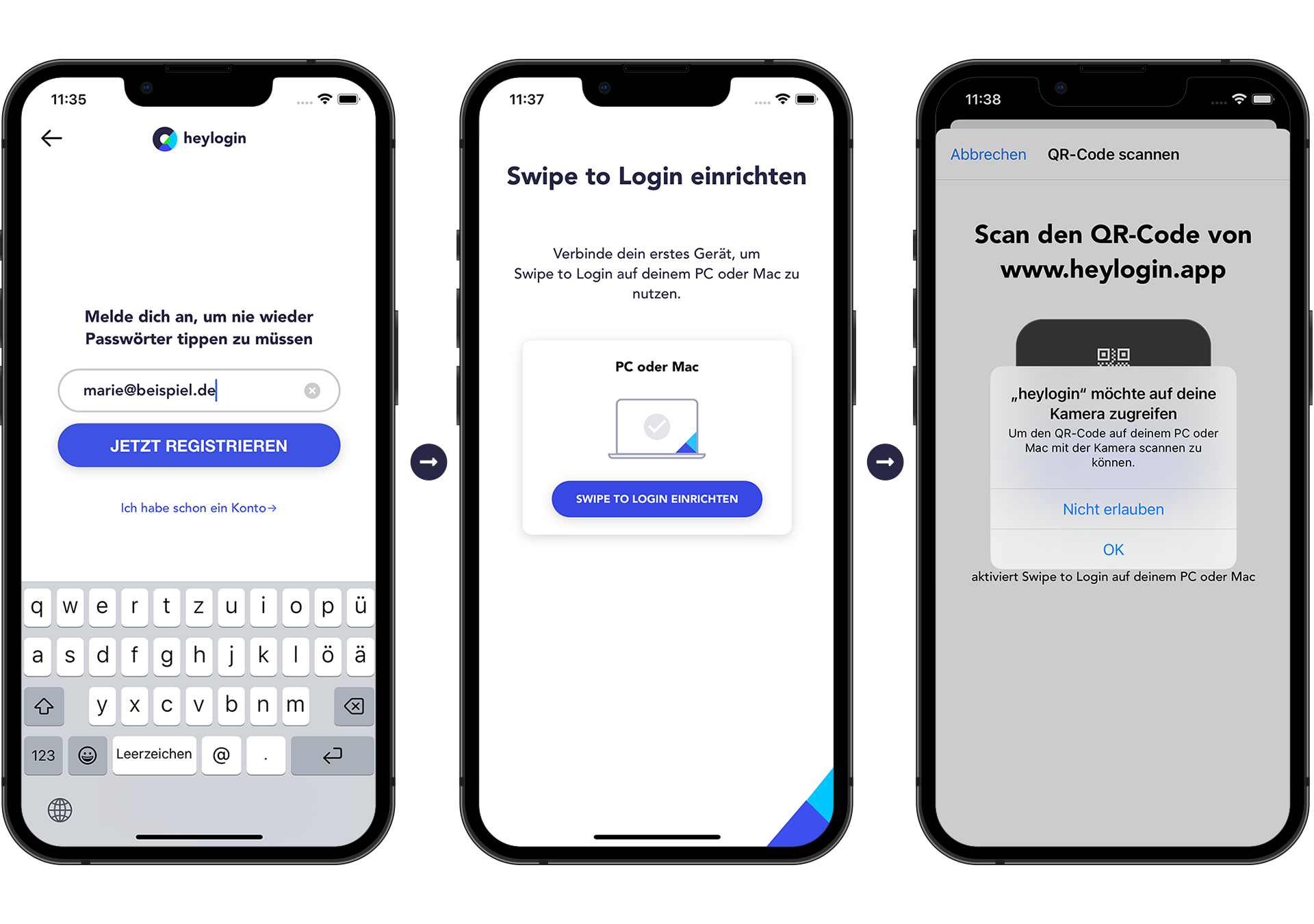
- Scannen Sie den QR-Code von heylogin.app.
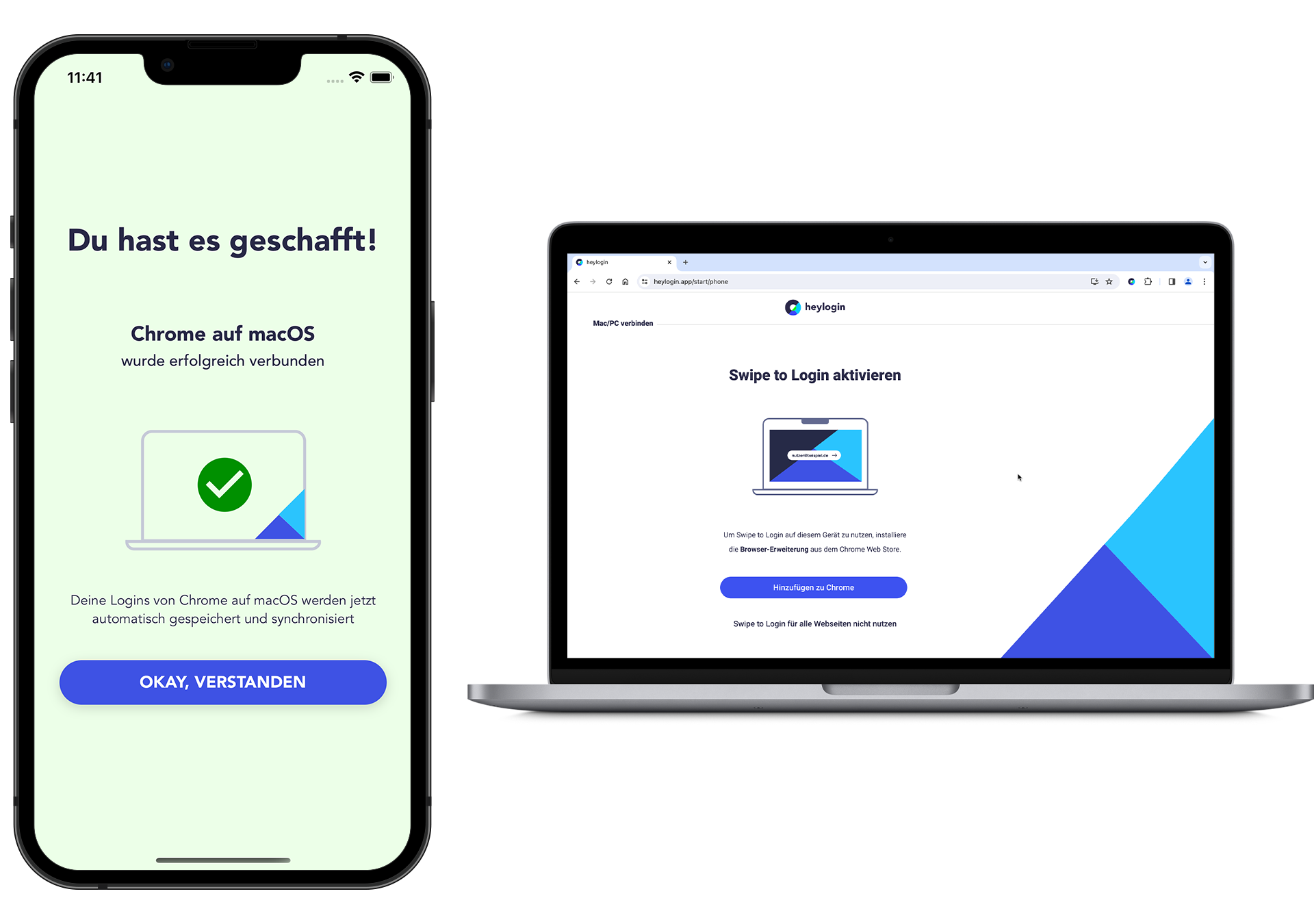
- Sie haben es geschafft!
💡
Sie haben die Möglichkeit einen Sicherheitsschlüssel als zusätzliches Login-Gerät einzurichten. Weitere Informationen finden Sie hier.
Um die Einrichtung abzuschließen, laden Sie die heylogin Browser-Erweiterung herunter:
Privaten Account mit Android einrichten
- Besuchen Sie auf Ihrem Mac oder PC heylogin.app/start in Ihrem bevorzugten Browser. Stellen Sie sicher, dass Mit meinem Handy ausgewählt ist und klicken Sie auf Weiter.
- Installieren Sie bitte die App aus Google Play.
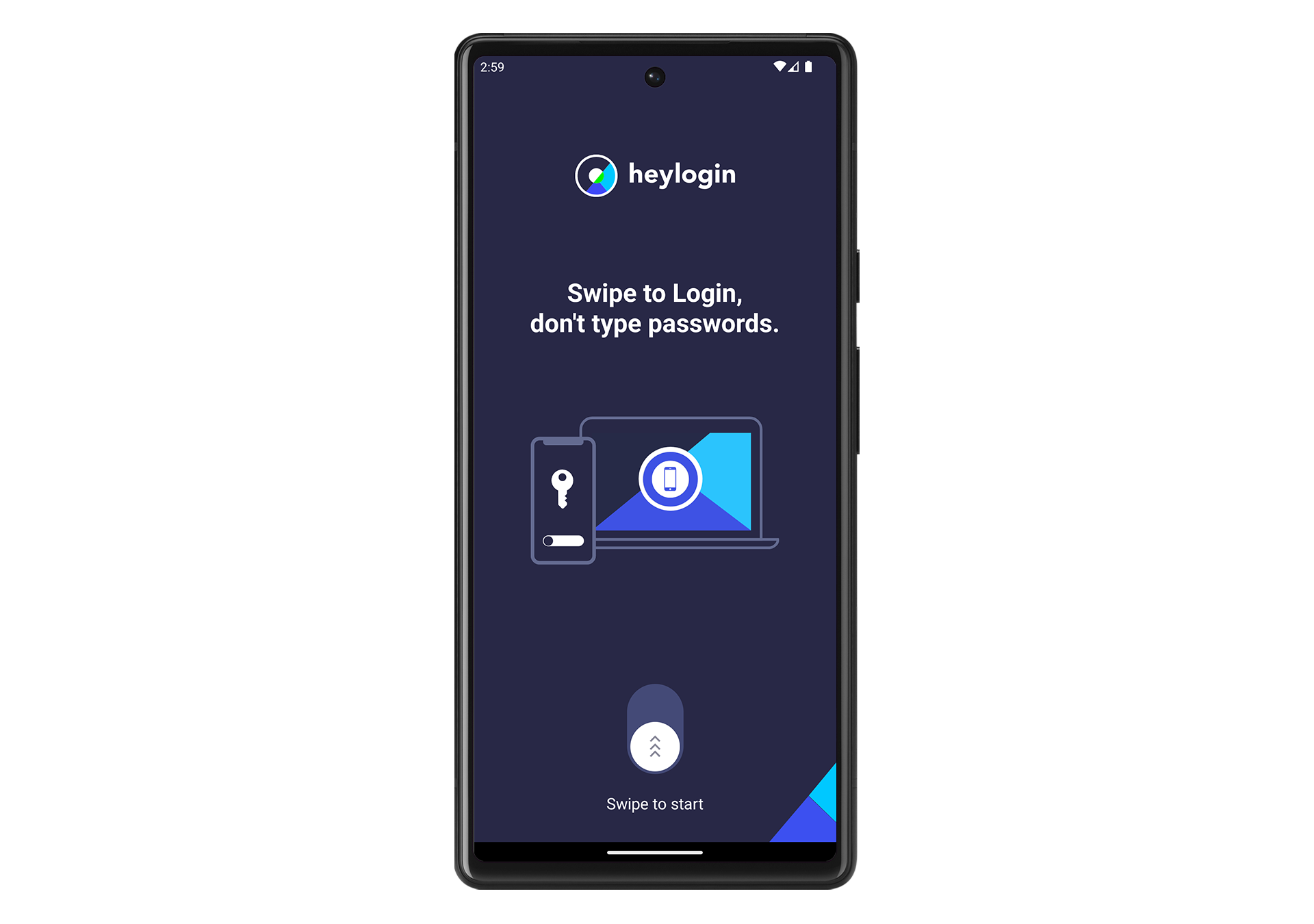
- Öffnen Sie Ihre neue heylogin App und wischen Sie Swipe to start, um zu starten.
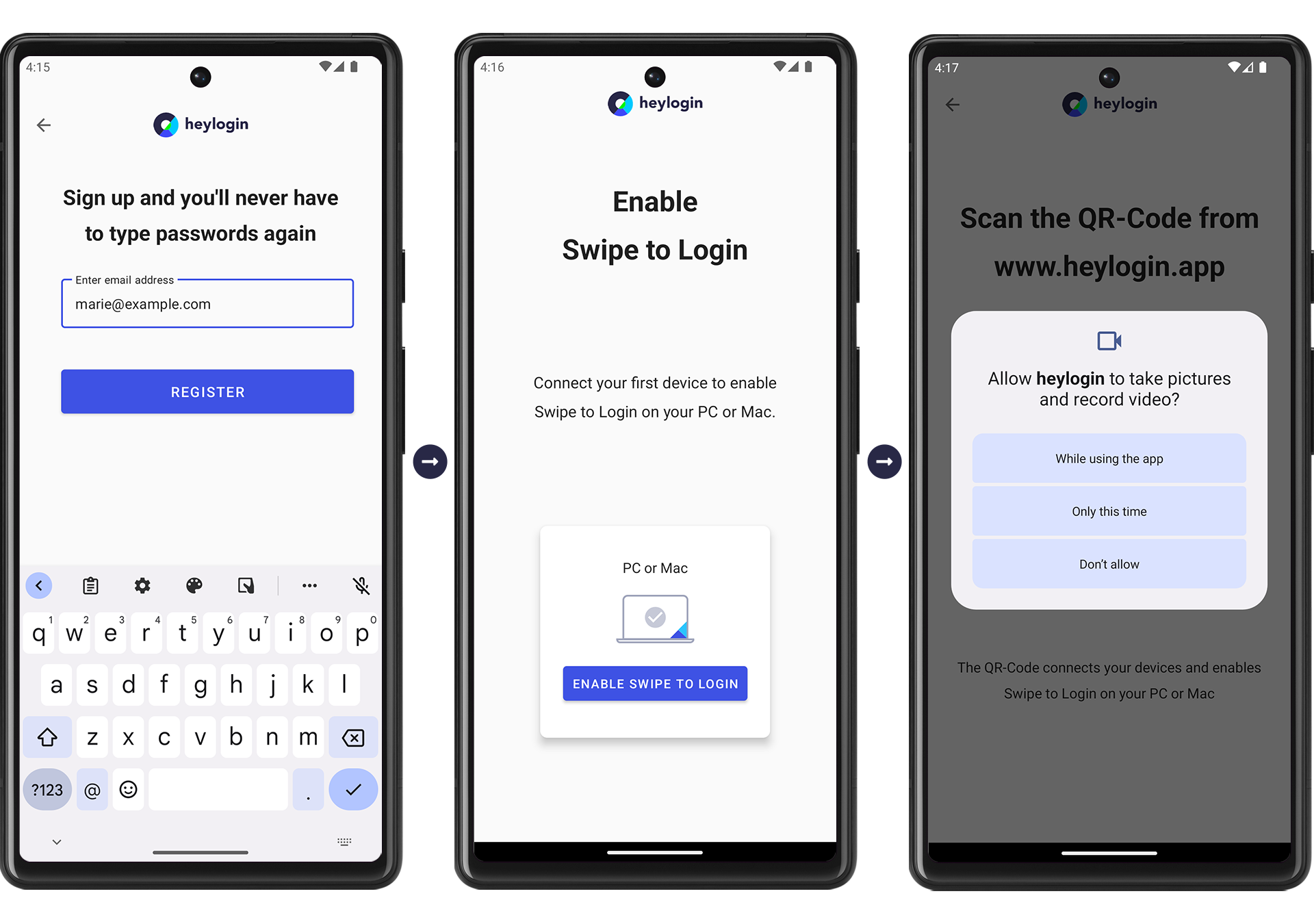
- Geben Sie Ihre E-Mail-Adresse ein und klicken Sie auf REGISTRIEREN → Tippen Sie auf ENABLE SWIPE TO LOGIN → tippen Sie auf ENABLE CAMERA und wählen Sie Während der Verwendung der App, um den QR-Code zu scannen.
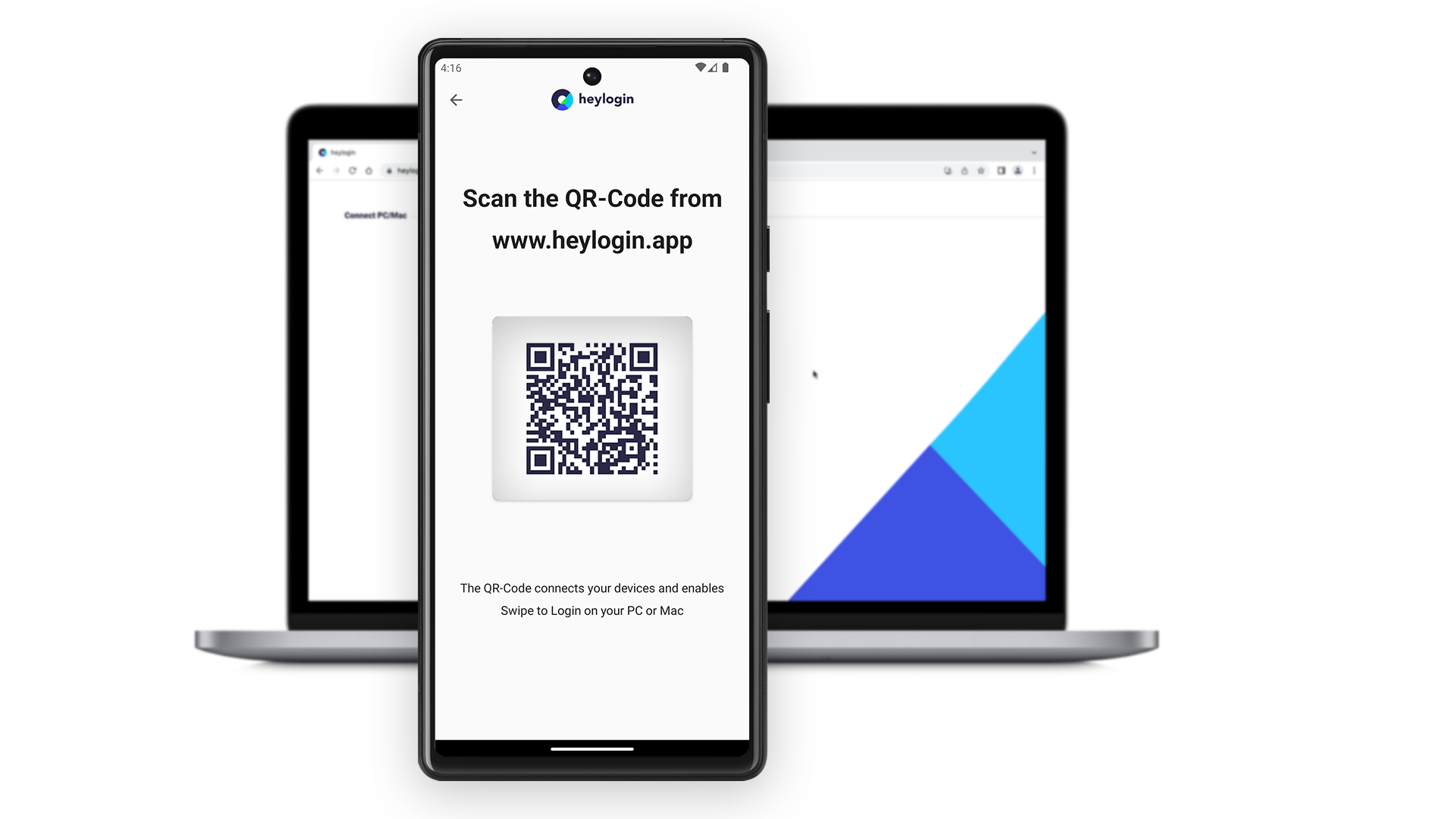
- Scannen Sie den QR-Code von heylogin.app.
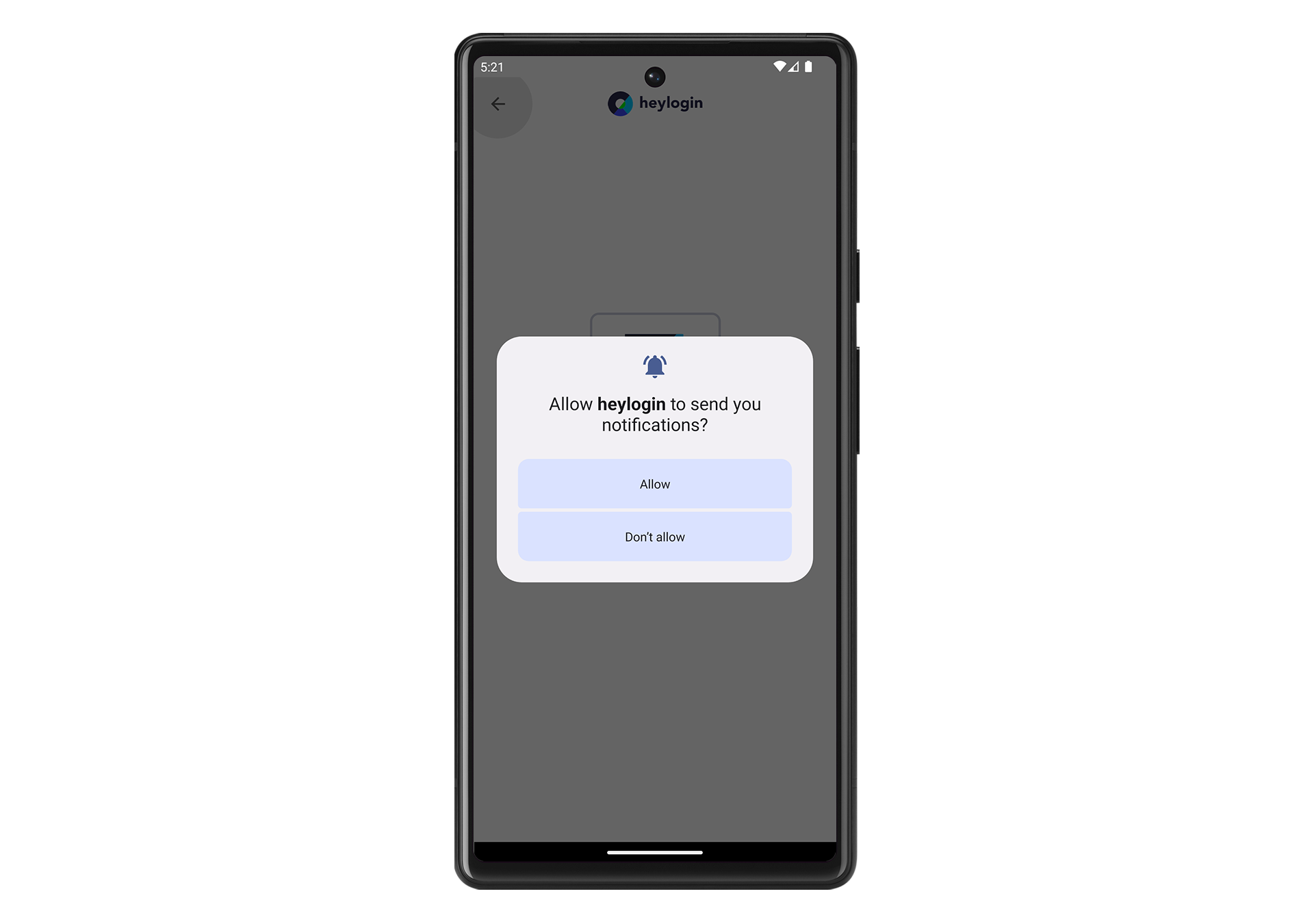
- Klicken Sie auf Erlauben, damit heylogin Sie benachrichtigen darf, wenn Sie sich für Anmeldungen authentifizieren müssen.
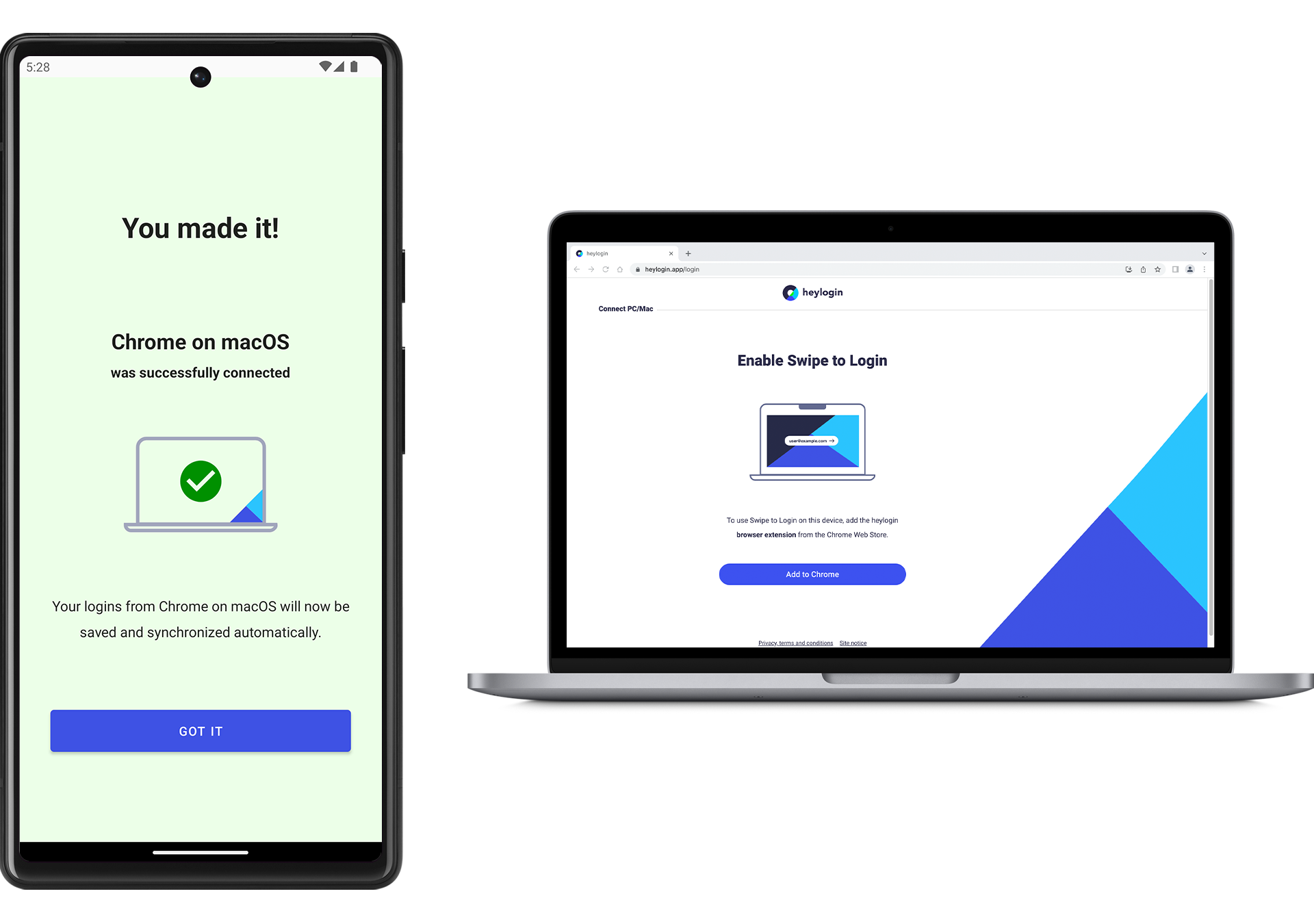
- Sie haben es geschafft!
💡
Sie haben die Möglichkeit einen Sicherheitsschlüssel als zusätzliches Login-Gerät einzurichten. Weitere Informationen finden Sie hier.
Um die Einrichtung abzuschließen, laden Sie die heylogin Browser-Erweiterung herunter: